Das iPhone-Fotoalbum bewahrt wertvolle Erinnerungen, doch eine übermäßige Anzahl von Bildern kann die Speicherkapazität Ihres Geräts erheblich belasten. Unfälle wie der Verlust des Telefons oder eine Beschädigung der SD-Karte können Ihre Sammlung zusätzlich gefährden. Daher können Sie iPhone-Album auf PC übertragen, um zeitnahe Backups sicherzustellen. In diesem Artikel stellen wir Ihnen 5 einfache Methoden vor, die Ihnen dabei helfen können.
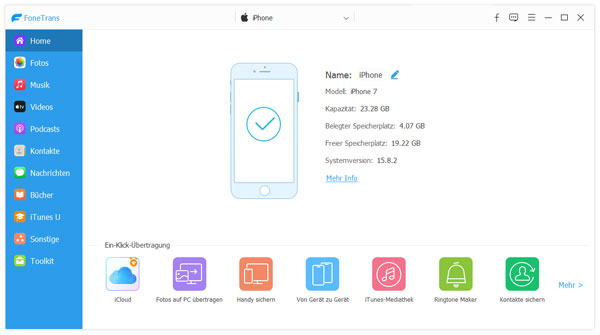
Aiseesoft FoneTrans ist eine professionelle und zuverlässige Software zur Übertragung von iPhone-Daten. Mit dieser Software können Sie leicht iPhone-Fotoalben verwalten und übertragen. Beispielsweise können Sie einzelnes Album vom iPhone auf PC übertragen, ein neues Fotoalbum erstellen, Fotoalbum vom iPhone löschen usw.
Egal ob Sie iPhone 17, iPhone 16, iPhone 15, iPhone 14, iPhone XR oder iPhone 6 benutzen, können Sie mit FoneTrans Ihre Fotoalben schnell auf den PC kopieren. Die Software unterstützt die aktuellen iOS-Versionen inkl. iOS 13, iOS 14, iOS 15, iOS 16, iOS 17, iOS 18, iOS 26, iOS 27 beta.
Folgend finden Sie die Hauptfunktionen von FoneTrans.
Laden Sie jetzt FoneTrans auf Ihrem Computer herunter und installieren Sie es. Befolgen Sie die unten beschriebenen Schritte, um ein bestimmtes Album vom iPhone auf PC zu laden.
Schritt 1: iPhone mit dem PC verbinden
Starten Sie die Software FoneTrans. Verbinden Sie Ihr iPhone über ein USB-Kabel mit dem Windows-PC. Inzwischen bestätigen Sie es mit "Vertrauen" am iPhone, bis Ihr Gerät erkannt und angezeigt ist.
Schritt 2: Das gewünschte iPhone Album finden
Klicken Sie in der linken Seitenliste auf "Fotos". Wählen Sie dann "Album" und suchen Sie das gewünschte iPhone-Album in der Dropdown-Liste. Klicken Sie darauf und alle Fotos in diesem Album werden angezeigt.
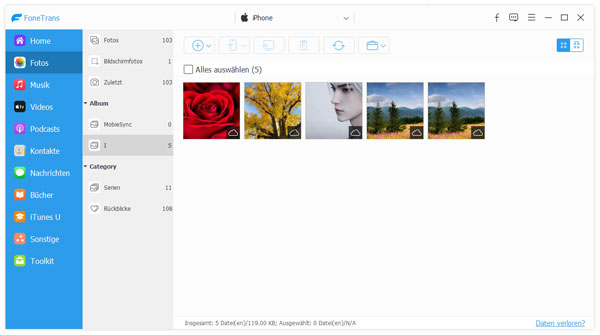
Schritt 3: iPhone Fotoalbum auf PC kopieren
Klicken Sie mit der rechten Maustaste auf den Namen des Fotoalbums und wählen Sie im Kontextmenü "Auf PC exportieren". Dann wählen Sie einen Speicherort für das Album aus, und klicken Sie auf "Ordner auswählen". Nun wird FoneTrans das gewählte iPhone-Album auf den PC übertragen.

Der ganze Prozess dauert einige Sekunden bis Minuten, was von der Dateigröße und -menge abhängig ist. Danach können Sie den Ausgabeordner öffnen und das vollständige Fotoalbum finden.
Sie können das integrierte Programm Windows Explorer auf Ihrem PC verwenden, um das Album vom iPhone auf PC zu übertragen. Bereiten Sie sich ein USB-Kabel und befolgen Sie die Anleitung unten, um die Fotoalben zu übertragen.
Schritt 1: Schließen Sie Ihr iPhone durch ein USB-Kabel an den PC an. Warten Sie, bis Ihr iPhone von der PC erkannt wird.
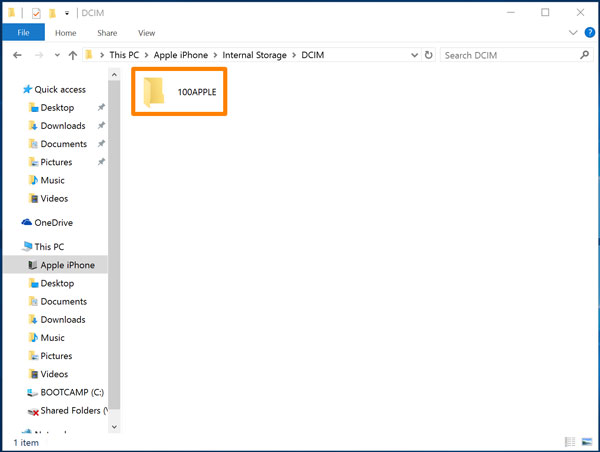
Schritt 2: Öffnen Sie den Windows Explorer. Dann können Sie Ihr iPhone unter "Geräte und Laufwerke" finden. Klicken Sie auf den Gerät-Namen und dann auf "Internal Storage", dann können Sie die Ordner auf Ihrem iPhone ansehen.
Schritt 3: Klicken Sie auf den Ordner "DCIM". Dann können Sie die Fotos und Alben auf iPhone ansehen. Ziehen Sie die gewünschten Alben auf Ihren PC, dann können Sie die iPhone-Alben auf PC übertragen.
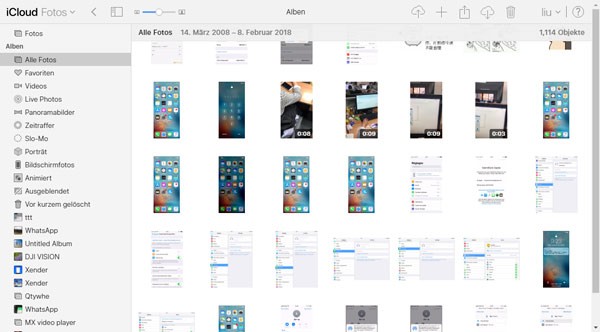
Sie können iCloud auf Ihrem Computer installieren, um Ihre Alben von iPhone auf PC zu übertragen. Mit iCloud Fotos werden alle Ihre Fotos und Alben sicher in iCloud gespeichert, sodass Sie von allen Ihren Geräten aus darauf zugreifen können. Im Folgenden erfahren Sie, wie Sie mit iCloud Fotos iPhone-Bilder auf Ihren PC übertragen können.
iCloud für Windows laden: https://support.apple.com/de-de/HT204283
Schritt 1: Installieren Sie iCloud auf Ihrem Computer und melden Sie sich mit Ihrem iCloud-Account an.
Schritt 2: Klicken Sie auf "Fotos", dann können Sie alle Bilder auf iPhone nach Alben ansehen. Klicken Sie auf ein gewünschtes Album in der linken Spalte. Dann wählen Sie alle Bilder in dem Album aus.
Schritt 3: Erstellen Sie einen neuen Ordner auf Ihrem Computer. Klicken Sie oben auf das Download-Zeichen und wählen Sie den Ordner als Zielort. Danach können Sie die Fotoalben von iPhone auf PC übertragen.
Viele Cloud-Speicher, darunter Dropbox, Google Fotos und OneDrive, können Ihnen dabei helfen, Ihre iPhone-Fotoalben auf PC zu übertragen. Der Vorgang ist einfach. Im Folgenden zeigen wir Ihnen am Beispiel von Google Fotos, wie Sie Bilder von iPhone auf den PC übertragen können.
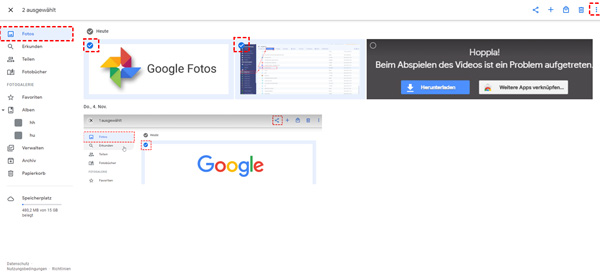
Schritt 1: Öffnen Sie die Google Fotos-App auf Ihrem iPhone und melden Sie sich bei Ihrem Google-Konto an. Tippen Sie auf "Einstellungen" > "Sicherung", um Sicherungen zu aktivieren.
Schritt 2: Rufen Sie "photos.google.com" auf Ihrem Computer auf und melden Sie sich mit demselben Google-Konto wie auf Ihrem iPhone an. Laden Sie dann Ihre Alben auf Ihren PC herunter.
Für Apple-Nutzer ist iTunes ein vielseitiges Dienstprogramm, mit dem sich auch einzelne Alben vom iPhone auf den PC übertragen lassen. Beachten Sie jedoch, dass Ihre Fotos automatisch synchronisiert werden, wenn Sie iCloud Fotos bereits sowohl auf Ihrem Computer als auch auf Ihrem Mobilgerät verwenden. In diesem Fall benötigen Sie iTunes nicht.
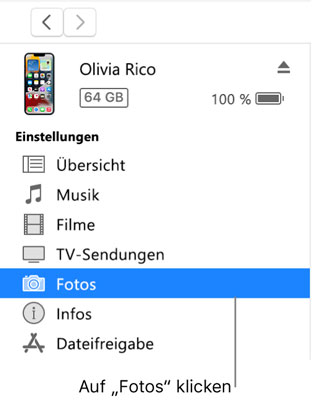
Schritt 1: Verbinden Sie Ihr iPhone mit Ihrem Computer. Sie können das Gerät über ein USB- oder USB-C-Kabel anschließen oder eine Verbindung über WLAN herstellen.
Schritt 2: Öffnen Sie iTunes auf Ihrem Computer und klicken Sie auf das Gerätesymbol in der oberen linken Ecke des iTunes-Fensters.
Schritt 3: Klicken Sie auf "Foto", wählen Sie die Option "Fotos synchronisieren" und wählen Sie dann aus dem Popup-Menü die Alben aus, die Sie sichern möchten.
Schritt 4: Klicken Sie auf "Anwenden", um mit der Sicherung der Bilder von iPhone auf PC zu beginnen.
Es könnte sein, dass Ihr Computer keinen Zugriff auf Ihr iPhone hat, was verhindern würde, dass die Fotos und Videos im DCIM-Ordner angezeigt werden. Bitte überprüfen Sie, ob auf Ihrem iPhone die Option zur Freigabe von Fotos und Videos für den Computer aktiviert ist. Wenn der Windows Explorer das iPhone nicht korrekt erkennt oder keine Berechtigung zum Zugriff auf die Daten hat, bleibt der DCIM-Ordner leer.
Der Grund liegt möglicherweise darin, dass die Bilder auf Ihrem iPhone in einem Format wie HEIC oder DNG (ProRAW) gespeichert wurden, das auf Ihrem PC nicht direkt geöffnet werden kann. Diese Formate bieten eine höhere Kompression und Qualität, sind jedoch nicht immer mit den Standard-Anwendungen auf einem PC kompatibel. Sie können Ihre Bilder von HEIC in JPG umwandeln, um die Bilder auf Ihrem PC anzuzeigen.
Ein möglicher Grund ist, dass manche Bilder auf Ihrem iPhone ausgeblendet sind. Öffnen Sie die Fotos-App auf Ihrem iPhone. Tippen Sie auf "Alben" > "Ausgeblendet". Wählen Sie die ausgeblendeten Bilder aus und tippen Sie auf "Teilen" > "Einblenden", um diese Bilder anzuzeigen.
Um ein Fotoalbum von Ihrem iPhone auf einen Laptop zu übertragen, verbinden Sie zunächst Ihr iPhone über ein USB-Kabel mit dem Laptop. Bei der Übertragung über ein Datenkabel werden Alben in der Regel als Ordner im Datei-Explorer angezeigt, sodass Sie sie direkt per Drag & Drop verschieben können. Alternativ können Sie sich auch für die professionelle Software Aiseesoft FoneTrans entscheiden, mit der Sie ebenfalls die Fotos von iPhone auf eine externe Festplatte übertragen können.
Fazit
Wenn Sie nun Fotoalben kostenlos von iPhone auf PC übertragen möchten, stehen Ihnen 5 Methoden zur Auswahl. Ob Sie nun Apples offizielle iCloud Photos oder iTunes verwenden oder andere Cloud-Speicherdienste nutzen, der Vorgang ist nicht komplex. Wenn Sie jedoch jedes Album in einem entsprechenden Ordner speichern möchten, empfehlen wir Ihnen Aiseesoft FoneTrans. Mit dieser Software können Sie für jedes Album einen eigenen Ordner erstellen, anstatt alle Alben in einem einzigen Ordner zu mischen. Laden Sie jetzt die kostenlose Testversion von Aiseesoft FoneTrans herunter und erleben Sie die leistungsstarken Funktionen.

Aktualisiert am 31.12.2025 / Gepostet von Sophia Leoni zu iOS verwalten