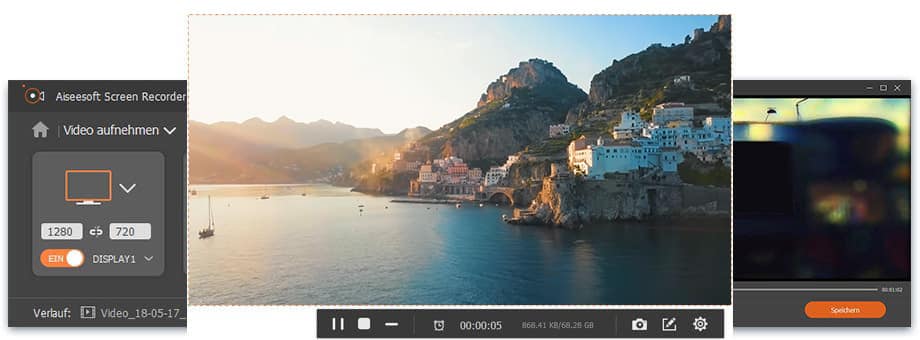








Aiseesoft Screen Recorder

Bewertung925 Bewertungen

Aiseesoft Screen Recorder ist ein leistungsstarkes Programm zur Bildschirmaufnahme und ermöglicht Ihnen, alle Aktivitäten auf dem Windows- oder Mac-Rechner aufzuzeichnen. Sie können damit Videokonferenzen und Webinare aufnehmen, Tutorials erstellen, Gameplay und Webcam-Videos aufzeichnen, Audiodateien speichern und Screenshots erstellen.

Windows

Mac

25,00 € 12,50 € (50% Rabatt für den ersten Monat)

FREE DOWNLOADJETZT KAUFEN

Einfache Bildschirmaufnahme unter Windows und Mac

Egal, ob Sie Zoom-Meetings aufnehmen, Skype-Anrufe aufzeichnen, Schulungsvideos erstellen, Gameplay speichern, Audio aufnehmen oder Screenshots erstellen möchten – dieser Screen Recorder ist eine gute Wahl für Sie.

Bildschirmvideos in hoher Qualität aufnehmen

Als eine leistungsstarke Bildschirmaufnahme-Software kann Aiseesoft Screen Recorder Videos auf dem Computer in hoher Qualität aufzeichnen und speichern. Beispielsweise können Sie Teams-Meetings aufzeichnen, Lernvideos erstellen, Ihr Gameplay als Video zeigen, Webinare speichern, Skype-Anrufe und Video-Chats aufzeichnen, Webcam-Aufnahme machen u.v.m. Vor der Aufnahme können Sie entscheiden, ob das Programm das Vollbild, ein bestimmtes Fenster oder einen bestimmten Bereich aufnimmt.

Bei der Aufnahme können Sie die Bewegungen des Mauszeigers sowie Mausklicks hervorheben, um Ihre Operation in einer Videoanleitung klar zu zeigen. Mit der fortschrittlichen Kodierungstechnologie können Sie hohe Bild- und Tonqualität erhalten. Die Videoaufnahmen werden in MP4, WMV, MOV, AVI, TS und F4V gespeichert, damit Sie die Videos im VLC-Player abspielen und weitergeben können.

PC-Sound und Mikrofon-Stimme aufnehmen

Aiseesoft Screen Recorder bietet Ihnen auch eine einfache Option zum Aufnehmen von Audio unter Windows und Mac. Sie können Ihre Lieblingsmusik von einer Website als Audiodateien aufzeichnen und speichern. Das Programm unterstützt gängige Audioformate wie MP3, M4A, AAC, WMA, FLAC und WAV.
PC-Sound aufnehmen: Alle Audiosignale, die auf Ihrem Computer wiedergegeben werden, lassen sich aufnehmen und speichern.
Mikrofon-Stimme aufnehmen: Nehmen Sie die Stimme über das Mikrofon auf, um ein Video zu kommentieren, einen Film neu zu vertonen oder einen Videochat aufzuzeichnen.

Schnell und einfach Screenshots erstellen

Das Erstellen von Screenshots ist eine einfache und nützliche Methode, um wichtige Informationen schnell zu speichern. Diese Methode lässt sich täglich nutzen. Aiseesoft Screen Recorder ist auch eine einfache Screenshot-App und kann alles auf dem Computer-Bildschirm erfassen und als Bild speichern. Wählen Sie den gewünschten Bereich aus und ergänzen Sie bei Bedarf Markierungen wie Pfeile, Linien, Rechtecke oder Text. Die aufgenommenen Screenshots lassen sich in verschiedenen Formaten wie PNG, JPEG, BMP, GIF und TIFF speichern.

KI Audio Enhancer

KI-Rauschunterdrückung: Die Funktion reduziert störende Hintergrundgeräusche wie Tastaturklappern, Lüfterrauschen oder Umgebungslärm und kann so für verständlichere Sprachaufnahmen bei Tutorials und Online-Meetings sorgen.

KI-Echounterdrückung: Die Funktion eliminiert unerwünschte Echos und akustische Rückkopplungen während der Aufzeichnung. So erhalten Sie einen spürbar klareren und natürlicher klingenden Sound, was sich besonders bei der Dokumentation von Online-Meetings oder der Erstellung von Voice-Overs auszahlt.
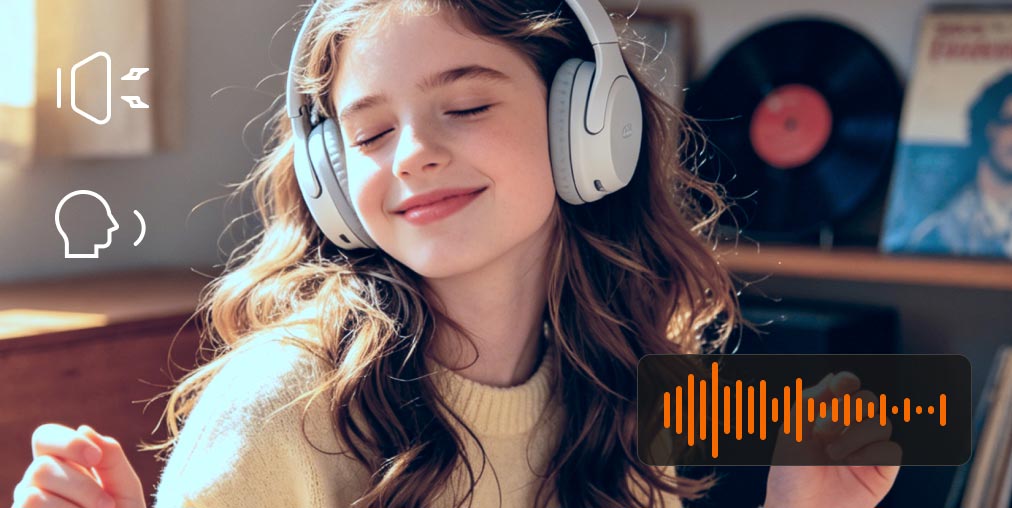

KI-Rauschunterdrückung

Praktische Funktionen für Bildschirmaufnahme und Screenshot

Aiseesoft Screen Recorder ermöglicht Video- und Audioaufnahmen sowie das Erstellen von Screenshots. Mit wenigen Klicks können Sie Bildschirminhalte aufnehmen und als Video, Audiodatei oder Bild speichern. Darüber hinaus stehen weitere Funktionen zur Verfügung, die die Bedienung erleichtern.

Mehr über den Screen Recorder entdecken

Mit Aiseesoft Screen Recorder können Sie festlegen, ob Systemsound und Mikrofon gleichzeitig aufgenommen werden. Webcam-Videos lassen sich ebenfalls in hoher Qualität aufnehmen. Wenn Ihr Computer mehr als eine Anzeige hat, können Sie schnell die gewünschte Anzeige zur Aufnahme wählen. Im Folgenden finden Sie weitere Funktionen von Aiseesoft Screen Recorder.

So verwenden Sie Aiseesoft Screen Recorder

Screen Recorder
  • Schritt 1: Starten Sie die Software und klicken Sie auf "Video aufnehmen".
  • Schritt 2: Klicken Sie auf den Dropdown-Pfeil links neben dem Computersymbol und wählen Sie einen Aufnahmebereich aus.
  • Schritt 3: Schalten Sie den Systemsound und das Mikrofon ein oder aus, um die Audioquelle festzulegen.
  • Schritt 4: Klicken Sie rechts auf den REC-Button, um die Aufnahme zu starten.
  • Schritt 5: Die Aufnahme beginnt. Klicken Sie auf den Stopp-Button, um sie zu beenden.
  • Schritt 6: Klicken Sie auf "Speichern", wählen Sie einen Speicherort und anschließend "Weiter". Nun wird die Aufnahme auf dem Computer gespeichert.
Komplett-Anleitung >

Bewertungen zum Screen Recorder

Lesen Sie, welche Erfahrungen unsere Kunden mit dem Produkt gemacht haben.

Bewertung schreiben >

Tipps & Tricks

Unsere Kunden kaufen auch