Google Fotos ist ein praktischer Cloud-Speicher für Android- und iOS-Nutzer, um wichtige Bilder zu speichern und zu synchronisieren. Viele möchten dennoch Google Fotos auf USB-Stick übertragen, um eine zusätzliche Sicherung zu erstellen, Bilder auf dem Smart-TV anzusehen oder sie offline zu organisieren. In dieser aktualisierten Anleitung für 2026 stellen wir Ihnen 3 bewährte Methoden vor, mit denen Sie Ihre Google Fotos auf einen Stick speichern und ganz einfach vom Handy oder PC auf USB-Stick ziehen können.
Suchen Sie nach einer professionellen und zeitsparenden Lösung, um Google Fotos vom Handy auf einen USB-Stick zu übertragen? Aiseesoft FoneEase ist die ideale Software für diese Aufgabe. Im Gegensatz zu Cloud-Downloads ermöglicht FoneEase eine direkte und verlustfreie Übertragung Ihrer Aufnahmen zwischen Mobilgeräten (Android & iOS) und dem PC.
Die Software bietet Ihnen eine übersichtliche Vorschau-Funktion, mit der Sie Ihre Google Fotos nach Datum ordnen und gezielt auswählen können. Dank der hohen Übertragungsgeschwindigkeit sparen Sie besonders bei großen Fotoalben viel Zeit. Zudem kann FoneEase Daten zwischen iPhone, Android und PC synchronisieren, was es zum perfekten Smartphone-Manager macht.
Schritt 1: Bilder lokal auf dem Handy speichern
Stellen Sie sicher, dass die gewünschten Bilder von der Google Fotos Cloud bereits auf den internen Speicher Ihres Android-Handys oder iPhones heruntergeladen wurden. Starten Sie Aiseesoft FoneEase auf Ihrem PC.
Schritt 2: Handy mit dem PC verbinden
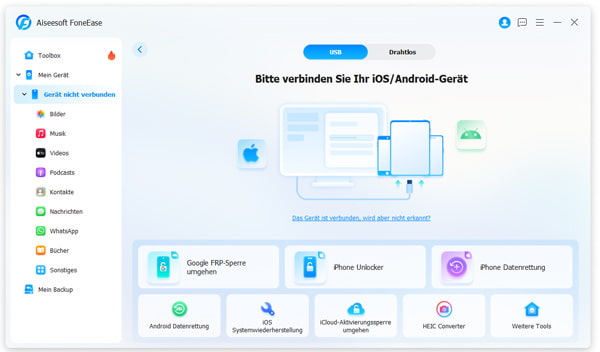
Schließen Sie Ihr Mobilgerät per USB-Kabel oder über WLAN an den Computer an. Sobald das Gerät erkannt wird, sehen Sie die Geräteinformationen auf der Benutzeroberfläche.
Schritt 3: Google Fotos auswählen
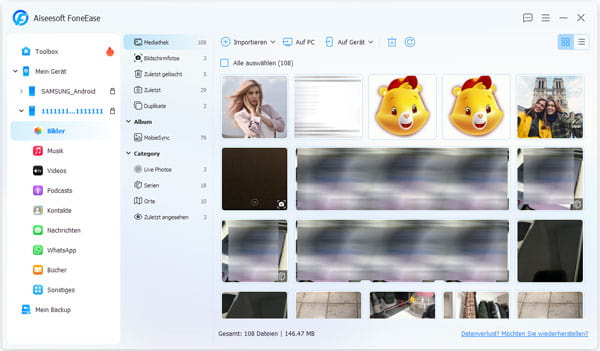
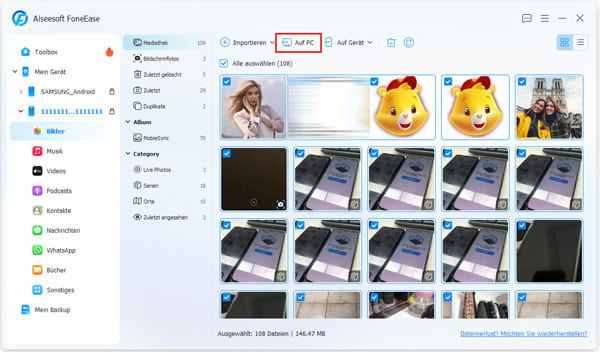
Klicken Sie in der linken Spalte auf "Bilder". Hier finden Sie Ihre Alben. Markieren Sie alle Bilder, die Sie auf Ihren USB-Stick ziehen möchten. Nutzen Sie die Vorschau, um sicherzugehen, dass Sie die richtigen Aufnahmen ausgewählt haben.
Schritt 4: Google Fotos vom Handy auf USB-Stick übertragen
Stecken Sie Ihren USB-Stick in den PC. Klicken Sie oben im Menü auf "Auf PC". Wählen Sie im folgenden Fenster Ihren USB-Stick als Zielordner aus. Nach einer Weile sind Ihre Google Fotos auf dem Stick gespeichert.
Wenn Sie Bilder von Google Fotos auf USB-Stick übertragen möchten, der einfachste Weg ist, dass Sie gewünschte Bilder von Google Fotos auf dem lokalen Speicher downloaden und dann auf SUB-Stick kopieren. Obwohl diese Methode kostenlos und einfach ist, es kann langsam und schwierig sein, alle Bilder aus Google Fotos herunterzuladen oder gewünschte Bilder auszuwählen.
Schritt 1: Website besuchen
Besuchen Sie die Website https://photos.google.com/ und melden Sie sich mit Ihrem Google Konto an.
Schritt 2: Bilder aus Google Fotos herunterladen
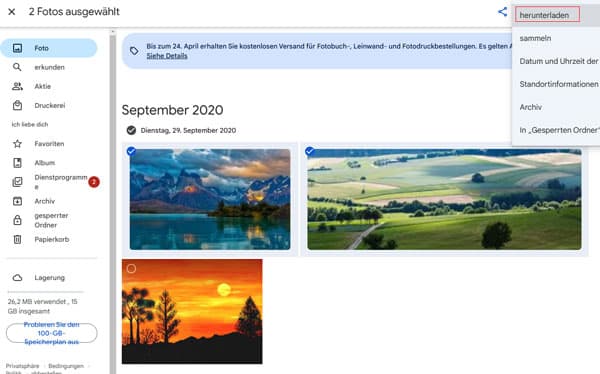
Klicken Sie auf "Foto" und wählen Sie alle Bilder in Google Fotos, die Sie auf USB-Stick laden möchten. Klicken Sie auf "Mehr" (das Dreipunkt-Symbol) und wählen Sie "Herunterladen" aus. Dann werden die Fotos auf dem lokalen Speicher geladen.
Schritt 3: Fotos anzeigen
Klicken Sie oben rechts auf "Google Chrome anpassen und verwalten" > "Downloads" > "In Ordner zeigen", um die aus Google Fotos heruntergeladenen Bilder anzuzeigen.
Schritt 4: Google Fotos auf USB-Stick übertragen
Kopieren Sie diese Bilder und fügen Sie sie in Ihrem USB-Laufwerk ein. Jetzt können Sie die Google Fotos auf USB-Stick übertragen.
Für Benutzer, die alle Google Fotos auf USB-Stick auf einmal herunterladen und auf einen USB-Stick übertragen möchten, Google Datenexport ist ein einfaches und praktisches Tool. Dieser Dienst wurde offiziell von Google angeboten, um Dateien wie Google Fotos, Google Maps, Profildaten, Kauftransaktionen, Kalender usw. zu exportieren. Sie können alle Bilder in Google Fotos auf einmal herunterladen und dann auf USB-Stick kopieren. Befolgen Sie die Schritt-für-Schritt Anleitung unten, um es durchzuführen.
Schritt 1: Google Datenexport öffnen
Besuchen Sie die Website von Google Datenexport (https://takeout.google.com/) Wenn Sie sich noch nicht bei Google Chrome angemeldet haben, müssen Sie zuerst Ihre E-Mail und Passwort eingeben.
Schritt 2: Alben in Google Fotos auswählen
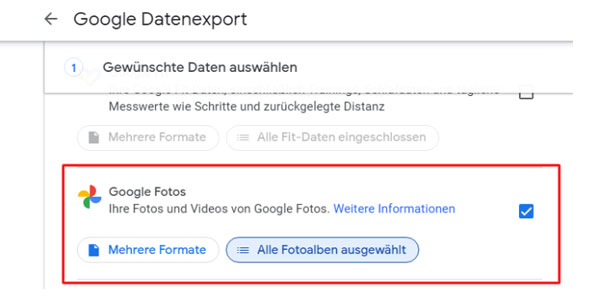
Scrollen Sie den Bildschirm nach unten und wählen Sie die Option "Google Fotos". Im Standard werden alle Alben in Google Fotos ausgewählt. Wenn Sie nur Bilder aus einem bestimmten Album speichern möchten, klicken Sie auf "Alle Fotoalben ausgewählt" und wählen Sie das gewünschte Album aus.
Schritt 3: Einstellungen anpassen
Klicken Sie auf "Nächster Schritt". Hier können Sie die Übermittelungsmethode als "Downloadlink per E-Mail senden" einstellen. Darüber hinaus können Sie die Häufigkeit für Export, Dateityp und -größe auswählen. Danach klicken Sie auf "Export erstellen".
Schritt 4: Bilder aus Google Fotos herunterladen
Der Download-Link wird zum Posteingang Ihrer G-Mail gesendet. Geben Sie das Passwort von Ihrem Google Konto ein, um den Download der Google Fotos Bilder zu bestätigen. Dann werden die Bilder als ZIP-Datei heruntergeladen.
Schritt 5: Google Fotos auf USB-Stick übertragen
Extrahieren Sie die ZIP-Datei und laden Sie die Bilder darin auf USB-Stick. Jetzt ist die Übertragung von Google Fotos auf USB-Stick abgeschlossen.
Sie sind sich unsicher, welche Methode für Ihre Bedürfnisse die richtige ist? In der folgenden Tabelle haben wir die 3 Methoden basierend auf unseren Testergebnissen gegenübergestellt. Erfahren Sie, welches Tool die einfachste Handhabung bietet und Ihnen am meisten Zeit spart.
| Aiseesoft FoneEase | Manueller Download | Google Datenexport | |
|---|---|---|---|
| Geschwindigkeit (100 Bilder, ca. 500MB) |
Schnell (ca. 1 Min. direkt auf Stick) |
Mittel (ca. 3–5 Min.) | Langsam (Wartezeit auf E-Mail oft >20 Min.) |
| Offline-Download | Ja | Nein | Nein |
| Vorschau-Funktion | Ja | Nein | Nein |
| Benutzerfreundlichkeit | Ein-Klick-Lösung | Manuelles Kopieren | Komplexer Export-Prozess |
Wie kann ich alle Fotos von Google Fotos auf einmal herunterladen?
Wenn Sie alle Ihre Fotos aus Google Fotos raus bekommen möchten, können Sie die Google Datenexport Funktion verwenden. Alternativ können Sie alle Bilder in Google Fotos auswählen und herunterladen, dessen Prozess von Bildmenge und -größe langsam werden kann.
Kann ich Fotos vom Handy auf einen USB-Stick übertragen?
Ja, mit Aiseesoft MobieSync können Sie Bilder vom Handy auf USB-Stick kopieren. Alternativ können Sie Ihr Handy und der USB-Stick mit PC verbinden, um die Bilder durch Kopieren & Einfügen in Datei Explorer zu übertragen.
Wie lange dauert es, Bilder von Google Fotos auf USB-Stick zu übertragen?
Die Geschwindigkeit der Übertragung hängt von vielen Faktoren ab, z.B. Bildmenge, Dateigröße, Internetstabilität, Computerleistung usw.
Kann ich Google Fotos auf USB-Stick übertragen, ohne meinen Computer zu verwenden?
Ja, aber Sie müssen zuerst einen Adapter kaufen (z.B. OTG-Adapter für Android), um die Datenübertragung zwischen Handy und USB-Stick zu ermöglichen.
Fazit
In diesem Artikel haben wir Ihnen 3 einfache Methoden vorgestellt, wie Sie Google Fotos auf USB-Stick übertragen können. Während der manuelle Download oder Google Takeout bei großen Datenmengen oft zeitaufwendig sind, bietet Aiseesoft FoneEase die schnellste und flexibelste Lösung. Mit dieser professionellen Software können Sie Ihre Bilder nicht nur direkt vom Handy auf den Stick ziehen, sondern sie auch vorab in der Vorschau prüfen und effizient verwalten. Laden Sie Aiseesoft FoneEase jetzt kostenlos herunter und starten Sie die Übertragung mit nur wenigen Klicks!

Aktualisiert am 17.04.2026 / Gepostet von Sophia Leoni zu Android verwalten