Haben Sie die PIN oder das Entsperrmuster Ihres Samsung‑Handys vergessen? In diesem Fall können Sie Ihr Gerät trotzdem ohne Passwort auf die Werkseinstellungen zurücksetzen. Dies ist jedoch nicht über die normalen Einstellungen möglich, sondern nur über Methoden wie den Recovery‑Modus, das Samsung‑Konto oder Google "Mein Gerät finden". Im Folgenden stellen wir 4 praktische Methoden vor, mit denen Sie Ihr Samsung ohne Passwort zurücksetzen können.
Sie können Ihr Samsung ganz einfach ohne Passwort zurücksetzen, indem Sie drei Tasten drücken. Das macht man, wenn das System z.B. einen Blackscreen, ein Fries Frame bekommt oder Sie zu viele falsche Entsperrversuche beim Samsung gemacht haben. Vor allem macht man es, um wieder Zugang zum System zu erhalten, wenn gar nichts mehr geht. Natürlich macht man das auch, wenn man Samsung PIN vergessen hat. Mit dieser Methode können Sie zwar Ihr Samsung ohne Google-Konto auf Werkseinstellungen zurücksetzen, die Google-Sperre wird dadurch jedoch nicht entfernt. Mit Aiseesoft Android Unlocker können Sie diese Sperre jedoch umgehen.
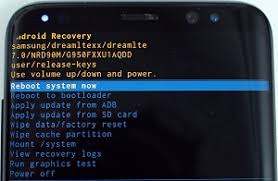
Schritt 1: Schalten Sie Ihr Samsung komplett aus. Halten Sie drei Tasten gedrückt, nämlich die Starttaste und die Lautstärketaste. (manchmal auch mit der Home-Taste). Dann erscheint das Reset Modus.
Schritt 2: Scrollen Sie mit den Laustärketasten im Menüpunkt zu "Wipe Data/Factory Reset" und drücken Sie die Ein-/Aus-Taste. Das System wird in wenigen Minuten neu gestartet. So können Sie das Samsung-Handy ohne PIN zurücksetzen.
Die offizielle Funktion "SmartThings Find" bietet die Samsung-Benutzer auch die Möglichkeit, Ihre Samsungs ohne Passwort zurückzusetzen, jedoch mit einiger Voraussetzung:
Schritt 1: Öffnen Sie SmartThings auf einem anderen Android-Gerät. Melden Sie sich in Ihrem Samsung-Konto ein.
Schritt 2: Wählen Sie Ihr gewünschte Samsung-Gerät aus der Liste links aus. Klicken Sie danach auf "Löschen" und setzen Sie Ihr Samsung ohne Passwort zurück.
Was tun, wenn das Samsung Handy gesperrt wird? Mit dem Aiseesoft Android Unlocker können Sie Ihr Samsung Handy oder Tablet zurücksetzen, auch wenn Sie das Passwort oder Samsung Entsperrmuster vergessen haben oder Ihre Daten nach einem Hard Reset nicht verlieren möchten.
Diese Softwarelösung ist perfekt für alle, die ihre Samsungs auf Werkseinstellungen ohne Passwort zurücksetzen möchten. Mit ihr können Sie zudem andere Android Bildschirmsperren umgehen. Es gibt keine zusätzlichen Einschränkungen. Alle aktuellen Versionen von Samsung sind unterstützt, einschließlich Samsung Galaxy S26 Ultra, Z Fold7, Galaxy S25 FE usw. Beachten Sie jedoch, dass beim Entsperren älterer Samsung-Geräte die Gerätedaten nicht gelöscht werden. Daher ist es unerlässlich, ein Backup Ihrer Gerätedaten zu erstellen.
Schritt 1: Installieren Sie zunächst Aiseesoft Android Unlocker auf Ihrem Computer. Starten Sie die Software nach der Installation.
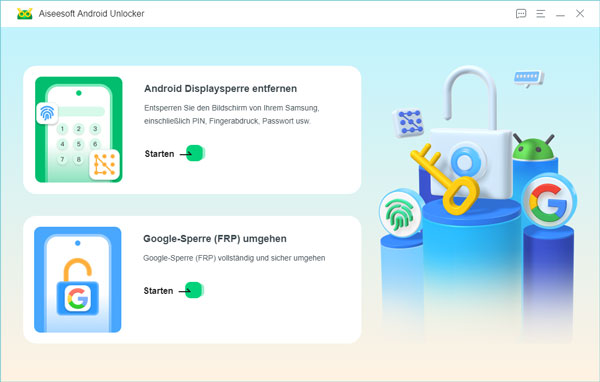
Schritt 2: Verbinden Sie Ihr Samsung mit Ihrem Computer per ein Kabel. Wählen Sie die Funktion "Android Displaysperre entfernen", indem Sie auf "Starten" klicken.
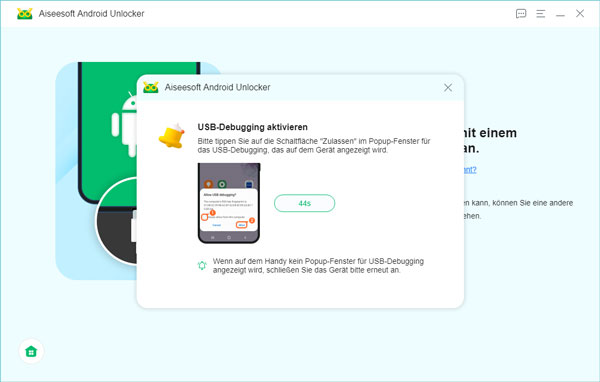
Schritt 3: Wenn Ihr Samsung nicht von dem PC erkannt wird, stellen Sie sicher, dass USB-Debugging auf ihrem Samsung aktiviert ist, indem Sie auf die Schaltfläche "Zulassen" im Popup-Fenster auf Ihrem Samsung tippen.
Schritt 4: Nach der Erkennung wird die Entfernung der Display-Sperre automatisch starten. Nach einigen Minuten wird das Zurücksetzen abgeschlossen.
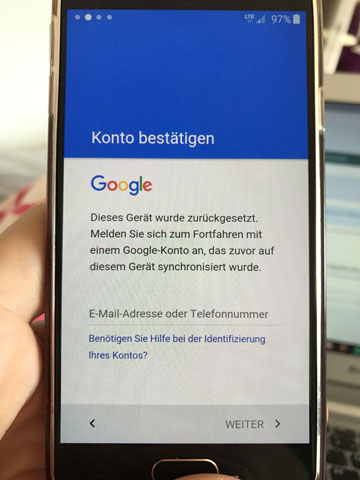
Nach dem Zurücksetzen kommen Sie weiterhin zur neuen Einrichtung. Hierbei muss gelegentlich das zuletzt synchronisierte Passwort des Google-Konto eingegeben werden. Es ist problematisch, wenn Sie das Google-Passwort vergessen oder nie gekannt haben. Um solche Google-Geräteschutz zu umgehen, spielt Aiseesoft Android Unlocker ebenfalls eine wichtige Rolle, da er zugleich ein leistungsstarker Samsung FRP Tool ist!
Der Prozess ist relativ einfach: Wählen Sie direkt beim Schritt 1 die zweite Option "Google-Sperre (FRP) umgehen" und fahren Sie mit der Anleitung vor.
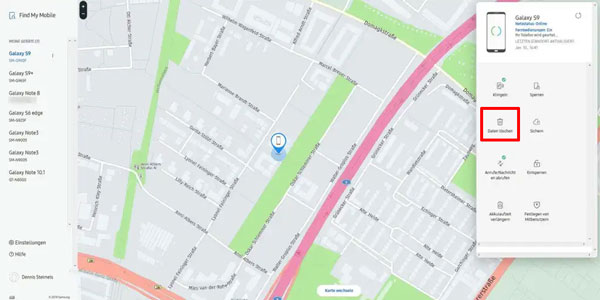
Wenn Ihr Samsung-Gerät bereits mit einem Google-Konto verbunden ist, können Sie ganz bequem über das Google-Konto Samsung zurücksetzen. Voraussetzung ist, dass die "Mein Gerät finden" Funktion vorher aktiviert wurde. Mit dieser Methode können Sie Ihr Samsung Galaxy Handy ohne Passwort zurücksetzen, indem Sie sich einfach auf einem anderen Gerät bei Ihrem Google-Konto anmelden.
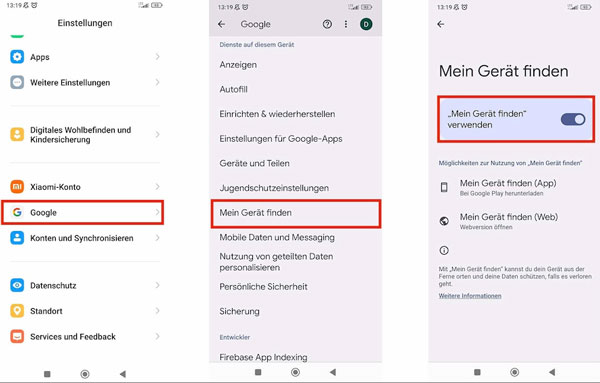
Schritt 1: Gehen Sie zur Seite android.com/find und melden Sie sich in Ihrem Google-Account an.
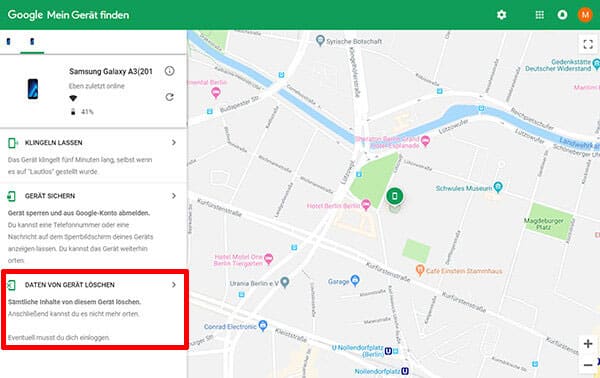
Schritt 2: Eine Straßenkarte sowie auswählbaren Funktionen werden nun angezeigt. Alle verfügbaren Geräte finden Sie links in der Liste. Wählen Sie Ihr Samsung-Gerät von der Liste aus, das Sie später zurücksetzen möchten. Klicken Sie auf "DATEN VON GERÄT LÖSCHEN". Nun ist Ihr Samsung ohne Passwort zurückgesetzt.
Die folgende Tabelle vergleicht die vier Methoden hinsichtlich der Voraussetzungen und des potenziellen Datenverlusts. Bei der Auswahl einer Methode ist der wichtigste Faktor, ob Sie über ein Google-Konto und ein Samsung-Konto verfügen.
| Methode | Passwort nötig | Datenverlust | Voraussetzungen | Geeignet für | Erfolgsrate |
|---|---|---|---|---|---|
| Tastenkombination | Ja | Nein | Gerät muss ausgeschaltet werden können. | Wenn das Gerät komplett gesperrt ist und kein Zugriff auf Samsung- oder Google-Konten möglich ist. | Mittel |
| Samsung-Konto | Ja | Nein | Samsung-Konto muss auf dem Gerät angemeldet und "SmartThings Find" aktiviert sein. | Wenn Sie noch Zugriff auf Ihr Samsung-Konto haben und das Gerät online ist. | Hoch |
| Aiseesoft Android Unlocker | Ja | Meist Ja | PC, USB-Kabel und installierte Software. | Wenn Sie das Passwort vergessen haben und andere Methoden nicht funktionieren. | Hoch |
| Google "Mein Gerät finden" | Ja | Nein | Google-Konto auf dem Gerät + Internetverbindung. | Wenn das Gerät mit einem Google-Konto verknüpft und online ist. | Hoch |
1. Was Passiert, wenn ich mein Samsung-Gerät zurücksetzen?
Gemäß den Anweisungen von Samsung werden beim Zurücksetzen auf die Werkseinstellungen alle Daten auf Ihrem Gerät gelöscht, einschließlich Apps, Einstellungen, Fotos, Kontakte, Informationen zum Google-Konto, Schlüssel usw. Mit Ausnahme der Android-Version wird Ihr Mobiltelefon in den Zustand zum Zeitpunkt des Kaufs zurückgesetzt.
2. Kann ich mein Samsung nach einem Zurücksetzen noch wiederherstellen?
Ja. Wenn Sie vor dem Zurücksetzen ein Backup Ihrer Daten erstellt haben, lassen sich viele Inhalte später wiederherstellen. Dazu gehören zum Beispiel Kontakte, Fotos, Apps oder Einstellungen. In der Regel ist die Wiederherstellung über das Google-Konto oder das Samsung-Konto möglich. Melden Sie sich nach dem Zurücksetzen einfach mit dem entsprechenden Konto an und folgen Sie den Anweisungen zur Datenwiederherstellung. Wenn Sie keine Backups erstellt haben, können Sie Android Datenrettung ausprobieren, um Ihre verlorenen Daten wiederherzustellen.
3. Wird das Google Konto nach einem Reset entfernt?
Nicht vollständig. Bei neueren Android-Versionen (ab Android 5.1 Lollipop) bleibt die Sicherheitsfunktion namens Factory Reset Protection (FRP) aktiv. Diese sorgt dafür, dass das zuvor verknüpfte Google-Konto auch nach einem Zurücksetzen weiterhin mit dem Gerät verbunden bleibt. Beim erneuten Einrichten müssen Sie sich daher mit dem zuletzt verwendeten Google-Konto anmelden.
4. Kann ich das Sperrbildschirm umgehen, ohne mein Samsung zurückzusetzen?
In vielen Fällen ist ein Factory Reset erforderlich, wenn die PIN, das Passwort oder das Entsperrmuster vergessen wurde. Es gibt jedoch auch alternative Methoden, mit denen sich der Samsung-Sperrbildschirm entfernen lässt, ohne dass sofort alle Daten gelöscht werden. Dazu gehören beispielsweise Funktionen wie "Samsung SmartThings Find", sofern das Gerät zuvor mit einem Samsung-Konto verbunden war.
5. Wie kann ich verhindern, dass ich mein Passwort vergesse?
Es ist ratsam, Ihr Passwort sicher zu speichern, beispielsweise in einem Passwort-Manager. Alternativ können Sie auch biometrische Authentifizierungsmethoden wie Fingerabdruck- oder Gesichtserkennung oder ein Muster festlegen. Darüber hinaus können Sie die Funktion "Extend Unlock" für Ihr Samsung-Gerät konfigurieren. Dann bleibt es an vertrauenswürdigen Orten bis zu vier Stunden lang entsperrt.
Fazit
Was ist zu tun, wenn ein Samsung-Benutzer sein Passwort vergessen hat? Da erklären wir in diesem Artikel 4 beliebteste und einfache Methoden, mit denen Sie Ihr Samsung ohne Passwort auf Werkeinstellungen zurücksetzen können. Darunter würden wir vor allem Aiseesoft Android Unlocker von empfehlenswert halten, da er in der Lage ist, sowohl Samsung zurückzusetzen als auch Google-Sperre zu entfernen.

Aktualisiert am 13.03.2026 / Gepostet von Sophia Leoni zu Android entsperren