Um Speicherplatz zu sparen oder Clips für Plattformen wie YouTube und Instagram zu optimieren, ist es notwendig, die Video-Auflösung zu ändern. Eine falsche Skalierung kann jedoch schnell zu verpixelten Ergebnissen oder schwarzen Balken führen. In dieser Anleitung erfahren Sie, wie Sie mit professioneller Software oder kostenlosen Online-Tools die Videoauflösung verlustfrei anpassen und dabei das optimale Verhältnis zwischen Bildqualität und Dateigröße erzielen.
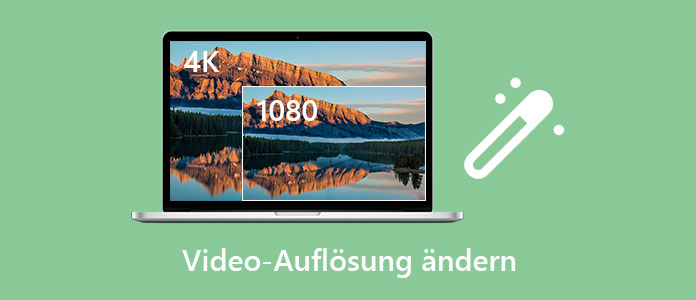
Die Videoauflösung bezieht sich auf die Genauigkeit eines Videobildes innerhalb einer Größeneinheit, die die Anzahl der Pixel auf einem Videobild zeigt. Beispielsweise wenn die Videoauflösung 1280*720 ist, gibt es 1280 Pixel auf der horizontalen Richtung und 720 Pixel auf der vertikalen Richtung des Videos. Bei der Auflösung handelt es sich um die Klarheit des Videos. Je höher die Auflösung ist, desto klarer ist das Video. Gleichzeitig muss es beachtet werden, dass Videos mit höherer Auflösung auch größeren Speicherplatz benötigen.
Die folgende Tabelle zeigt Ihnen die geeigneten Auflösungen für verschiedene soziale Medien und Bedürfnisse.
| Empfohlene Auflösung | Seitenverhältnis | |
|---|---|---|
| YouTube | 1920 x 1080 | 16:9 |
| TikTok | 1920 x 1080 | 9:16 |
| 1280 x 720 | 16:9 / 9:16 | |
| 1920 x 1080 | 9:16 | |
| 4K Archivierung | 3840 x 2160 | 16:9 |
| E-Mail Versand | 640 x 360 | 16:9 |
Wenn Sie die Video-Auflösung ändern möchten, hängt die Wahl des richtigen Werkzeugs stark von Ihren individuellen Anforderungen ab. Um Ihnen die Entscheidung zu erleichtern, haben wir die 5 effizienten Methoden direkt miteinander verglichen. Als Testmaterial dienen 10 Videos mit einer Auflösung von 480p, wobei jedes Video etwa eine Minute lang ist. In der folgenden Tabelle werden sowohl klassische Konvertierungsprozesse als auch moderne KI-gestützte Skalierungsverfahren für eine hohe Bildschärfe berücksichtigt.
| Betriebssystem | KI-Algorithmus | Höchste Ausgabeauflösung | Konvertierungszeit | Ruckeln des Geräts verursachen | Stapelverarbeitung | Encoder anpassen | Bitrate einstellen | Ausgabeformat ändern | |
|---|---|---|---|---|---|---|---|---|---|
| Aiseesoft Video Converter Ultimate | • Windows 11/10/8.1/8/7 • macOS 10.12 und höher |
Ja: 11 KI-Modi, wie z. B. Modell zur Reparatur der Videoqualität, Farbverbesserungsmodell | 8K | 30 Sekunden | Nein | Ja | Ja | Ja | Ja |
| HandBrake | Linux, Mac und Windows | Nein | 8K | 1 Minute 20 Sekunden | Nein | Ja | Ja | Ja | Ja |
| VLC Media Player | Windows, Linux, Mac, Android, iOS | Nein | 1080p | 1 Minute | Gelegentlich bei der Stapelverarbeitung | Ja | Ja | Ja | Ja |
| Aiseesoft Free Video Converter | Online | Nein | 1080p | 1 Minute 40 Sekunden | Nein | Ja | Ja | Ja | Ja |
| Online Video Cutter | Online | Nein | 720p | 35 Sekunden | Gelegentlich bei der Stapelverarbeitung | Nein | Nein | Nein | Ja |
In diesem Teil stellen wir Ihnen 5 nützliche Tools vor, mit denen Sie einfach und schnell die Video-Auflösung ändern können.
Mit dem vielseitigen Tool Aiseesoft Video Converter Ultimate können Sie die Videoauflösung mithilfe des fortschrittlichen KI-Modus nach Ihren Wünschen ändern, z. B. auf 240 × 160, 720 × 480 oder 4096 × 2160. Die Software unterstützt fast alle gängigen Videoformate, darunter MP4, MOV, AVI, MKV, WMV, WebM, M4V und VOB. Egal, ob Sie die Auflösung verbessern oder senken möchten, können Sie hier die passende Einstellung finden.
Neben der Auflösung können Sie auch Encoder, Bildfrequenz, Bitrate usw. des Videos anpassen. Sie können auch Ihr Video in ein anderes Format umwandeln, wie z.B. MOV, MKV, FLV, MTS, AVI usw. Aiseesoft Video Converter Ultimate ermöglicht Ihnen auch, Videos mit vielfältigen Tools zu bearbeiten. Sie können Ihre Videos schneiden, zuschneiden, drehen, Filter und Effekte anwenden, Wasserzeichen hinzufügen usw.
Unten stellen wir Ihnen Schritt für Schritt vor, wie Sie mit Aiseesoft Video Converter Ultimate die Video-Auflösung ändern können.
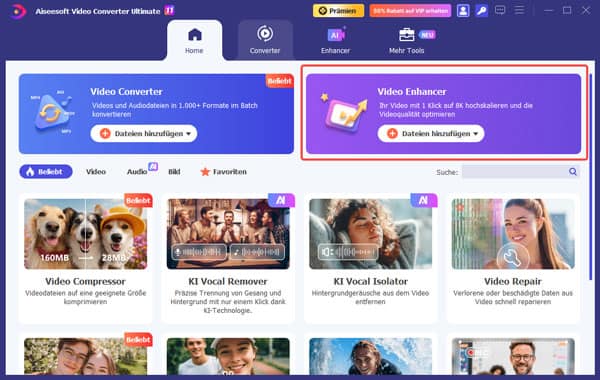
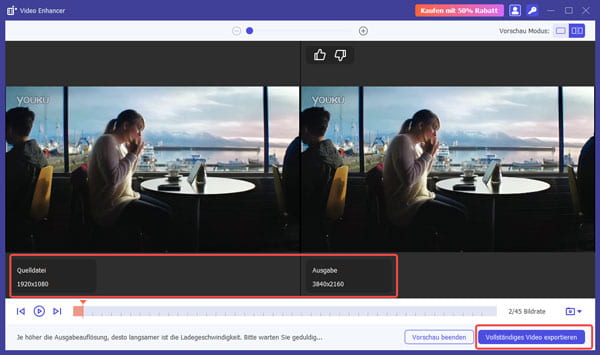
Schritt 1: Starten Sie Aiseesoft Video Converter Ultimate und wählen Sie die Funktion "Video Enhancer" aus. Dank intelligenter KI-Algorithmen hilft Ihnen diese Funktion, Bildverzerrungen durch Änderungen der Videoauflösung zu vermeiden, insbesondere bei einer Erhöhung der Videoauflösung.
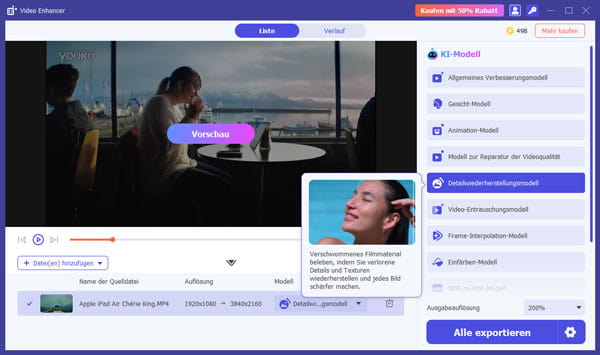
Schritt 2: Klicken Sie auf "Dateien hinzufügen", um Videodateien zu importieren. Wählen Sie je nach Ihren Anforderungen den KI-Modus aus. Beispielsweise kann das Detailwiederherstellungsmodell winzige Details in jedem Einzelbild reparieren.
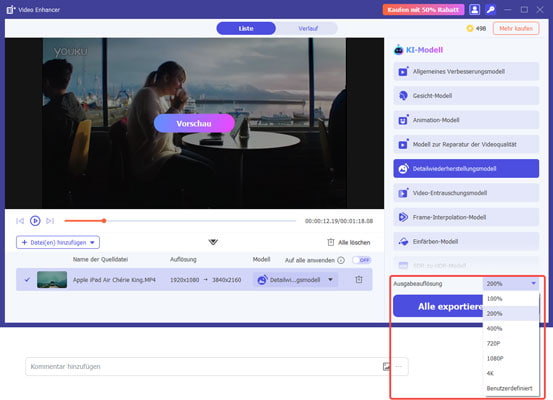
Schritt 3: Wählen Sie in den Optionen für die Ausgabeauflösung direkt einen voreingestellten Wert wie 1080p oder 4K aus oder klicken Sie auf "Benutzerdefiniert", um eine höhere oder niedrigere Videoauflösung selbst festzulegen.
Schritt 4: Klicken Sie auf "Vorschau", um das Ergebnis anzusehen. Klicken Sie anschließend auf "Alle exportieren", um das Video mit der geänderten Auflösung zu exportieren.
HandBrake ist eine Open-Source-Lösung, mit der Sie die Video-Auflösung kostenlos ändern können. Das Tool stellt verschiedene vordefinierte Auflösungen für Geräte wie Android-Smartphones bereit. Dadurch können Sie die passende Auflösung mit einem Klick auswählen. Wenn Sie verschiedene Ausgabeeinstellungen wie Auflösung, Audio- und Video-Codecs anpassen möchten, bietet HandBrake auch eine Vielzahl von Anpassungsoptionen.
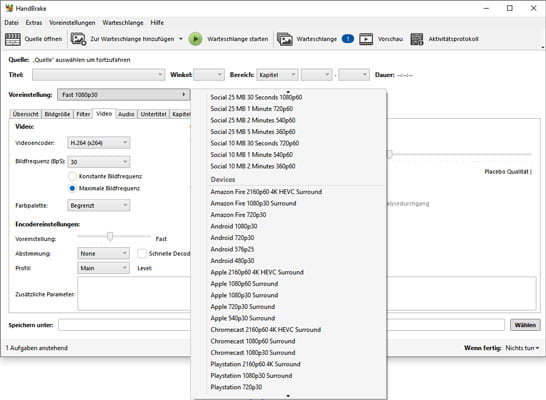
Schritt 1: Klicken Sie auf "Quelle öffnen", um das Video zu importieren, dessen Auflösung Sie ändern möchten.
Schritt 2: Wählen Sie unter "Voreinstellungen" die gewünschte Auflösung aus. HandBrake liefert zu jeder Voreinstellung eine entsprechende Beschreibung. Beispielsweise eignet sich die Voreinstellung "Creator 1440p60 2.5K" für YouTube-Creators. Alternativ können Sie über die Option "Neue Voreinstellung speichern" die Pixelwerte manuell eingeben, um eine individuelle Ausgabeauflösung festzulegen.
Schritt 3: Klicken Sie auf "Encodierung starten", um mit der Änderung der Videoauflösung zu beginnen.
VLC Media Player ist ein weltweit beliebtes Tool zur Video- und Audiowiedergabe, das total kostenlos ist. Mit dieser Software können Sie nicht nur die Mediendateien abspielen, sondern auch die Videoauflösung verbessern. Unten lesen Sie die Anleitung dazu.
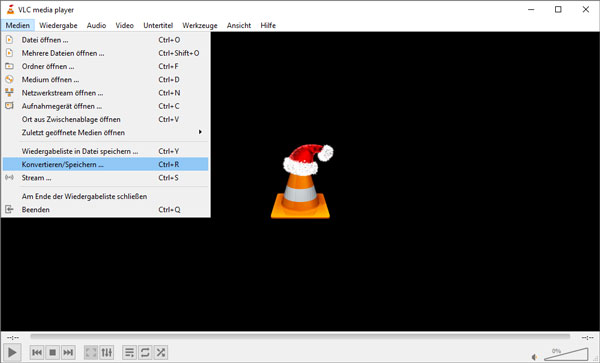
Schritt 1: Starten Sie VLC Media Player auf Ihrem Computer. Klicken Sie zuerst auf "Medien" und dann wählen Sie "Konvertieren/Speichern…" aus.
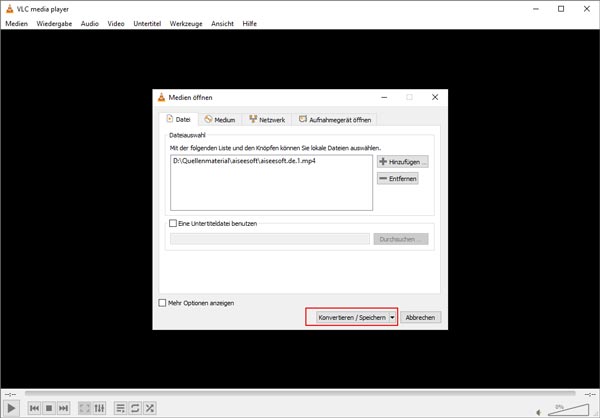
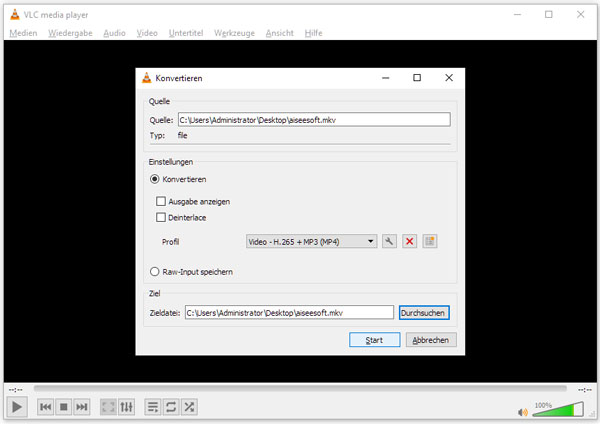
Schritt 2: Auf dem neuen Popfenster klicken Sie auf "Hinzufügen…", dann laden Sie Ihre Videodatei in die Software. Anschließend klicken Sie unten auf "Konvertieren/Speichern".
Schritt 3: Klicken Sie auf der Dropdown-Liste hinter "Profil", um den Ausgabeformat einzustellen. Klicken Sie auf "Ausgewähltes Profil einstellen". Unter dem "Videocodec"-Tab klicken Sie auf "Auflösung". Dann können Sie die Breite und Höhe von der Framegröße einstellen. Klicken Sie auf "Speichern", um die Änderungen zu speichern.
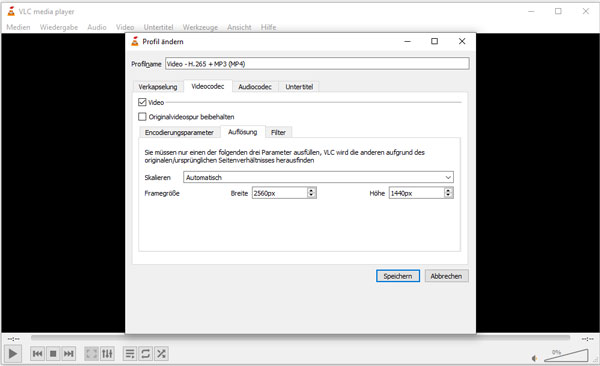
Schritt 4: Klicken Sie auf "Durchsuchen" und wählen Sie den Zielordner aus. Klicken Sie auf "Start", dann können Sie die Auflösung von dem Video ändern.
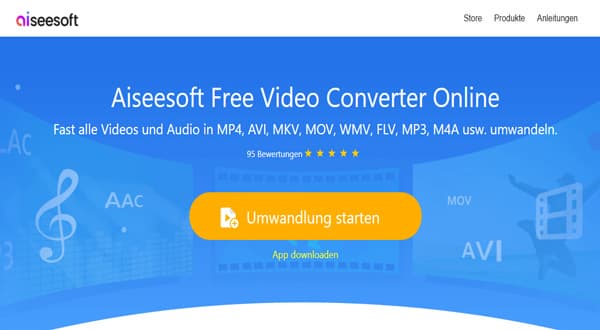
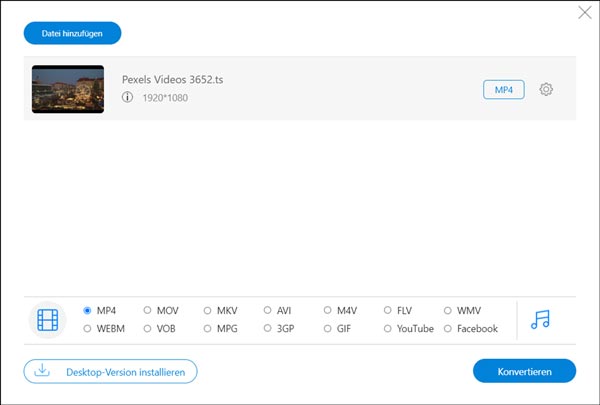
Möchten Sie ein Online-Tool verwenden, um die Video-Auflösung zu ändern? Aiseesoft Free Video Converter kann Ihnen dabei helfen. Das ist ein total kostenloses Tool zur Video-Umwandlung, mit dem Sie auch die Video-Auflösung verbessern können. Obwohl dieses Tool kostenlos ist, unterstützt es auch fast alle Video- und Audioformate, wie z.B. MP4, AVI, MKV, MOV, WMV, FLV, MP3, M4A usw. Unten stellen wir Ihnen Schritt für Schritt vor, wie Sie mit Aiseesoft Free Video Converter die Video-Auflösung ändern können.
Schritt 1: Besuchen Sie die Website von Aiseesoft Free Video Converter. Klicken Sie auf "Dateien hinzufügen" und befolgen Sie die Anleitung, um den Launcher herunterzuladen.
Schritt 2: Fügen Sie das Video hinzu, dessen Auflösung Sie ändern möchten. Unten wählen Sie ein Ausgabeformat aus. Klicken Sie auf das Zahnrad-Zeichen, um das Fenster von Profileinstellungen aufzurufen.
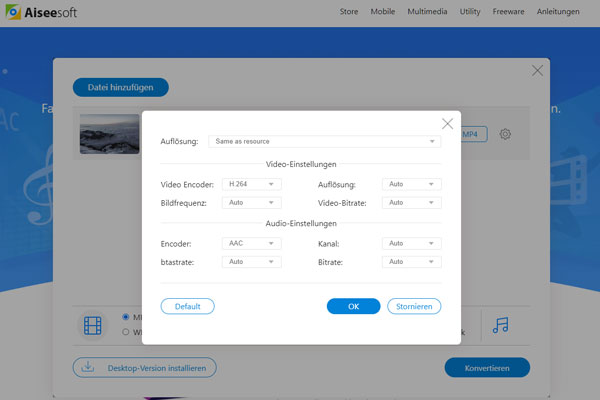
Schritt 3: Oben können Sie eine gewünschte Auflösung auswählen, wie z.B. 360P, 480P, 720P, 1080P usw. Sie können auch die Auflösung direkt nach verschiedenen Geräten einstellen, beispielsweise sind iPhone, Samsung, PS4 usw. Klicken Sie auf "OK", um die Einstellungen zu speichern.
Schritt 4: Klicken Sie auf "Konvertieren", dann stellen Sie den Ausgabeordner ein. Danach startet Aiseesoft Free Video Converter automatisch, die Videoauflösung zu ändern.
Wenn Sie die Video-Auflösung online ändern möchten, ohne zusätzliche Software zu installieren, ist Online Video Cutter eine intuitive Lösung. Mit diesem webbasierten Tool können Sie die Auflösung Ihrer Clips schnell für Plattformen wie Instagram oder YouTube anpassen. Es ist somit ideal für Gelegenheitsnutzer, die Wert auf Geschwindigkeit und eine unkomplizierte Bedienung legen.
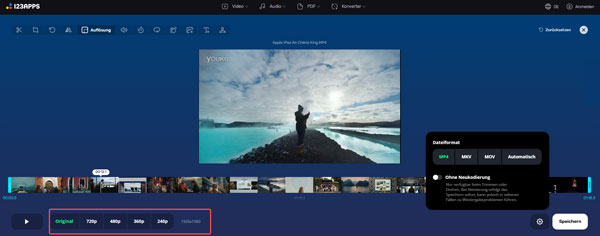
Schritt 1: Rufen Sie in Ihrem Browser die Seite "https://online-video-cutter.com/de/resize-video" auf und klicken Sie auf "Datei auswählen".
Schritt 2: Unten links auf der Seite können Sie verschiedene Videoauflösungen auswählen. Die höchste Auflösung beträgt 720p (1280 x 720).
Schritt 3: Klicken Sie unten rechts auf das Zahnrad-Symbol und stellen Sie das Ausgabeformat auf MP4, MKV oder MOV ein. Klicken Sie anschließend auf "Speichern", um das Video mit der geänderten Auflösung zu speichern.
Ja, die Verringerung der Auflösung ist ein gängiger Prozess, um die Kompatibilität mit älteren Geräten zu verbessern oder Speicherplatz zu sparen. Wenn Sie beispielsweise ein 4K-Video in Full HD (1080p) umwandeln, reduzieren Sie die Pixeldichte. Achten Sie jedoch darauf, das ursprüngliche Seitenverhältnis beizubehalten, um Verzerrungen oder schwarze Balken zu vermeiden.
Die Videoqualität hängt von mehreren Faktoren ab, die sich in modernen Konvertern individuell einstellen lassen. Neben der Auflösung spielt die Bitrate eine wichtige Rolle. Eine höhere Bitrate bedeutet weniger Kompressionsartefakte. Zudem können Sie den Codec wählen. H.265 (HEVC) ist beispielsweise effizienter als H.264. Um Ruckeln während der Wiedergabe zu verhindern, sollten Sie außerdem die Bildwiederholrate an das Quellmaterial anpassen.
Um die Dateigröße effizient zu reduzieren, können Sie die Auflösung verringern, die Bitrate senken oder einen moderneren Kompressionsstandard wie AV1 oder HEVC verwenden. Eine weitere effektive Methode ist das Entfernen unnötiger Tonspuren oder Untertitel. Dafür können Sie den in Aiseesoft Video Converter Ultimate integrierten Video Compressor ausprobieren, mit dem Sie Videos wie MP4 komprimieren können.
Beim Hochskalieren von einer niedrigen auf eine hohe Auflösung entstehen in der Regel Unschärfen. Um dies zu vermeiden, sollten Sie auf KI-basierte Upscaling-Tools setzen. Diese Algorithmen ergänzen fehlende Pixelinformationen, anstatt das Bild einfach zu strecken. So erzielen Sie eine optische Aufwertung, die der Originalqualität sehr nahekommt und Artefakte effektiv unterdrückt.
Für Nutzer von Windows 10 und 11 ist Aiseesoft Video Converter Ultimate eine gute Wahl, da das Programm die Hardware-Beschleunigung Ihrer GPU (NVIDIA, AMD oder Intel) optimal nutzt. Dadurch wird die Videobearbeitung erheblich beschleunigt. Wenn Sie eine Open-Source-Lösung bevorzugen, ist HandBrake für detaillierte technische Anpassungen ideal.
Fazit
Nun kennen Sie 5 einfache Methoden, um die Video-Auflösung zu ändern. Online-Editoren sind ideal für schnelle Anpassungen im Browser, während HandBrake Ihnen große Kontrolle bietet. Wenn Sie jedoch eine effiziente Methode suchen, die aktuelle Hardware-Beschleunigung mit einer intuitiven Bedienung kombiniert, ist Aiseesoft Video Converter Ultimate eine verlässliche Wahl. Diese Software unterstützt hochauflösende Einstellung bis 8K und bietet präzise Skalierungsoptionen. Laden Sie die Testversion herunter und entdecken Sie mehr Funktionen.

Aktualisiert am 03.04.2026 / Gepostet von Markus Seiler zu Video bearbeiten