Teil 1: Überblick
Einführung
Ob im Home-Office, im Studium oder bei der Verwaltung privater Unterlagen, PDF-Dateien sind allgegenwärtig. Der Aiseesoft UltPDF wirkt als einen einfach und professionellen PDF Editor, der die Arbeit mit Dokumenten einfach macht: Fügen Sie Ihre PDF-Dokumente ein, bearbeiten und speichern Sie sie, mit nur 3 Schritten können Sie die PDF-Datei bearbeiten.
• Präzise Textbearbeitung: Korrigieren Sie Tippfehler, passen Sie Schriftarten an oder ergänzen Sie ganze Absätze direkt im PDF, ohne das ursprüngliche Layout zu zerstören.
• Intuitive Bildbearbeitung: Fügen Sie Grafiken hinzu, ersetzen Sie veraltete Logos oder passen Sie die Position von Bildern flexibel per Drag-und-Drop an.
• Vielseitige Formen & Objekte: Strukturieren Sie Ihre Inhalte mit Linien, Rechtecken oder Kreisen, um wichtige Bereiche visuell hervorzuheben.
• Professionelle Annotations-Tools: Nutzen Sie Kommentare, Markierungen und Stempel, um Feedback zu geben oder Dokumente für die Zusammenarbeit vorzubereiten.
Lesen Sie weiter, um eine detaillierte Schritt-für-Schritt-Anleitung zu erfahren.
Ihr Konto anmelden
Um den vollen Funktionsumfang ohne Einschränkungen freizuschalten, folgen Sie bitte dieser kurzen Anleitung:
Schritt 1: Anmeldung starten
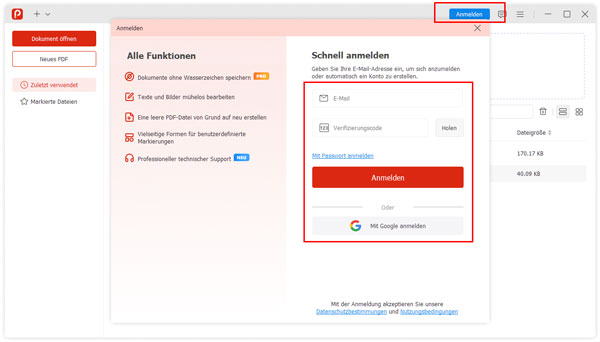
Starten Sie die Software und klicken Sie oben auf "Anmelden". Geben Sie Ihre E-Mail-Adresse ein, die Sie beim Kauf verwendet haben.
Schritt 2: Code anfordern
Klicken Sie auf "Abrufen", um einen Verifizierungscode abzurufen. Prüfen Sie umgehend Ihren Posteingang und kopieren Sie den erhaltenen Verifizierungscode in das entsprechende Feld.
Schritt 3: Aktivierung abschließen
Bestätigen Sie die Eingabe mit einem Klick auf "Anmelden". Jetzt können Sie Ihre PDF-Datei kostenlos bearbeiten.
Einstellungen anpassen
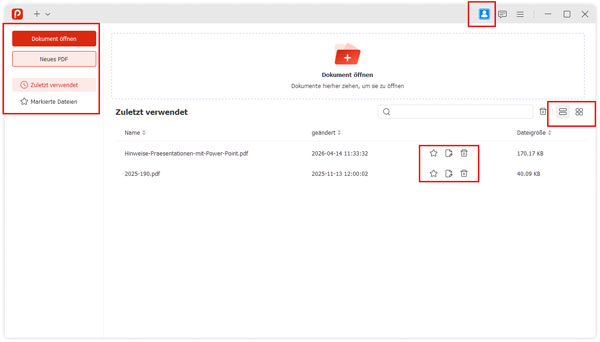
Zentraler Dokumenten-Hub: Über die Schaltflächen "Dokument öffnen" oder "Neues PDF" starten Sie sofort Ihr Projekt. Besonders praktisch: Per Drag-und-Drop ziehen Sie Dateien einfach in das markierte Feld in der Mitte, um sie direkt zu laden.
Schnellzugriff & Verlauf: Unter "Zuletzt verwendet" finden Sie eine übersichtliche Liste Ihrer aktuellen Arbeiten inklusive Dateigröße und Änderungsdatum. Mit dem Stern-Symbol können Sie wichtige Dokumente als "Markierte Dateien" favorisieren, um sie jederzeit griffbereit zu haben.
Software-Pflege & Updates: Über das Menü-Symbol (die drei Linien oben rechts) können Sie jederzeit nach Aktualisierungen suchen. Regelmäßige Updates stellen sicher, dass Ihre Software immer auf dem neuesten Stand bleibt, Sicherheitslücken geschlossen werden und Sie von neuen Funktionen profitieren.
Individuelle Ansicht: Nutzen Sie die Suchleiste über der Dateiliste, um große Archive blitzschnell zu durchkämmen. Rechts daneben können Sie zwischen einer Listenansicht und einer Kachelansicht wählen, um die Darstellung Ihren persönlichen Vorlieben anzupassen.
Teil 2: PDF bearbeiten
Schritt 1: Anmelden und PDF importieren
Öffnen Sie das Programm. Laden Sie UltPDF von der offiziellen Website herunter, installieren und starten Sie es.
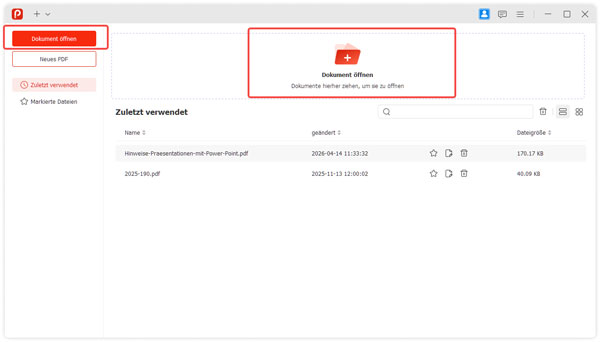
Um Ihre Datei zu laden, haben Sie zwei Möglichkeiten: Klicken Sie links auf die markante rote Schaltfläche "Dokument öffnen" oder ziehen Sie Ihre PDF-Datei ganz bequem per Drag-and-Drop direkt in das zentrale Feld mit dem Plus-Symbol.
Schritt 1: Anmelden und PDF importieren
Öffnen Sie das Programm. Laden Sie UltPDF von der offiziellen Website herunter, installieren und starten Sie es.
Um Ihre Datei zu laden, haben Sie zwei Möglichkeiten: Klicken Sie links auf die markante rote Schaltfläche "Dokument öffnen" oder ziehen Sie Ihre PDF-Datei ganz bequem per Drag-and-Drop direkt in das zentrale Feld mit dem Plus-Symbol.
Schritt 2: Texte, Bilder und Formen direkt im Dokument bearbeiten
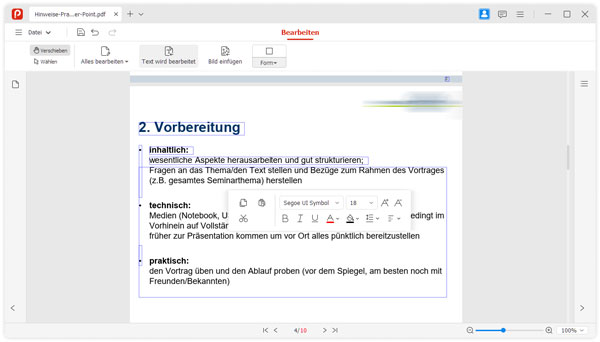
Sobald Ihr Dokument geladen ist, aktivieren Sie den Bearbeitungsmodus durch einen Klick auf "Text bearbeiten" in der oberen Werkzeugleiste.
Automatische Erkennung: Alle editierbaren Textbereiche werden nun sofort durch einen violetten Rahmen hervorgehoben.
Individuelle Anpassung: Führen Sie einen Doppelklick auf den gewünschten Text aus. Nun können Sie den Inhalt nicht nur umschreiben, sondern auch die Schriftgröße, Schriftfarbe und Schriftart im Einstellungsmenü anpassen. Auch die Ausrichtung (linksbündig, zentriert, rechtsbündig) lässt sich mit wenigen Klicks perfektionieren.
Schritt 3: Elektronische Signatur oder Unterschrift hinzufügen
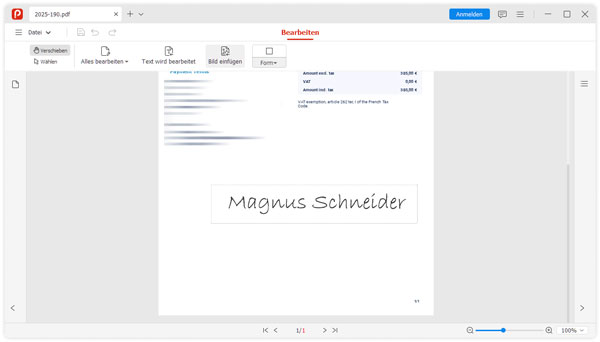
Klicken Sie in der oberen Werkzeugleiste auf die Option "Bild einfügen". Wählen Sie in dem sich öffnenden Fenster Ihre vorbereitete Signatur-Datei aus (idealerweise eine PNG-Datei mit transparentem Hintergrund) und klicken Sie auf "Öffnen".
Die Signatur erscheint nun auf Ihrem PDF-Dokument. Sie können das Bild mit der Maus anklicken und an die gewünschte Stelle im Unterschriftenfeld ziehen. Verwenden Sie die Eckpunkte des Rahmens, um die Größe der Signatur proportional anzupassen, damit sie perfekt in das Layout passt.
Sobald die Position und Größe korrekt sind, klicken Sie auf "Speichern", um das Bild zu fixieren.
Schritt 4: Bearbeitetes PDF speichern
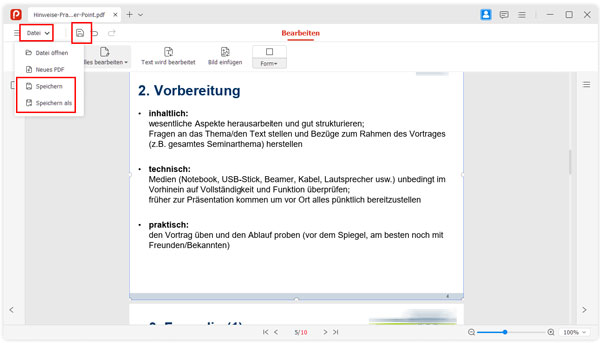
Nachdem Sie alle gewünschten Bearbeitungen vorgenommen haben, müssen diese dauerhaft gesichert werden. Klicken Sie hierfür einfach auf das "Speichern"-Symbol in der oberen Menüleiste. Ihr PDF-Dokument ist nun sofort einsatzbereit und lokal auf Ihrem Rechner gespeichert.
Teil 3: Neues PDF erstellen
Schritt 1: Neues Projekt starten
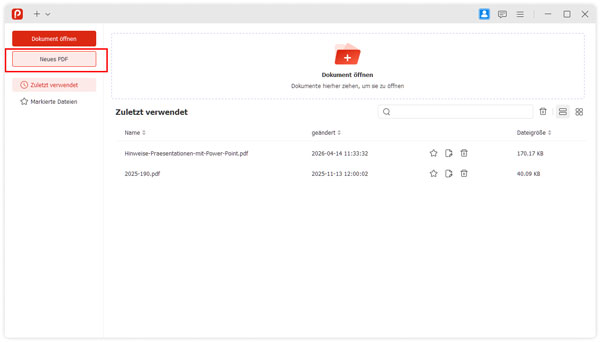
Klicken Sie im Startmenü auf der linken Seite auf die Schaltfläche "Neues PDF". Es öffnet sich sofort eine leere Seite, die als Leinwand für Ihre Inhalte dient.
Schritt 2: Inhalte gestalten
Nutzen Sie die Werkzeugleiste am oberen Rand, um das Dokument zu füllen:
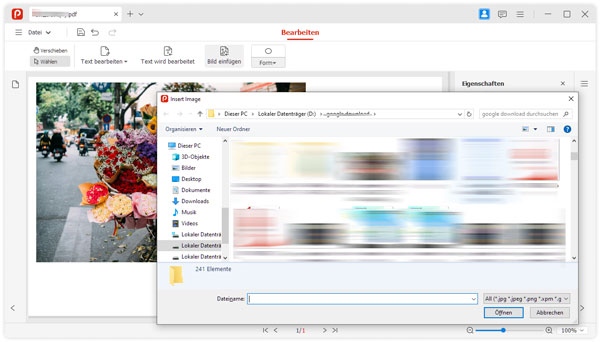
Visuelle Elemente: Fügen Sie über die Bild- oder Formen-Funktion Grafiken, Logos oder Trennlinien hinzu, um Ihr Dokument professionell zu strukturieren.
Layout anpassen: Da unser Editor nativ arbeitet, können Sie alle Elemente frei verschieben und ausrichten, bis das Ergebnis Ihren Vorstellungen entspricht, ohne die typischen Formatierungsprobleme herkömmlicher Office-Programme.
Schritt 3: PDF speichern
Wenn Sie fertig sind, klicken Sie auf das "Speichern"-Symbol in der oberen Leiste. Vergeben Sie einen Dateinamen und wählen Sie den Speicherort auf Ihrem lokalen Rechner aus. Ihr neues Dokument ist nun bereit für den Versand oder Druck.



 Aiseesoft UltPDF