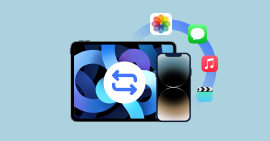
Wenn Sie ein iPhone und ein iPad besitzen, möchten Sie manchmal vielleicht Daten von iPhone auf iPad übertragen, um die Daten auf einem großen Bildschirm anzusehen oder zu verarbeiten. Gibt es eine einfache Methode dazu? Die Antwort ist Ja. In diesem Artikel stellen wir Ihnen 5 einfache Methoden dazu vor, mit denen Sie die Daten von iPhone auf iPad übertragen können.
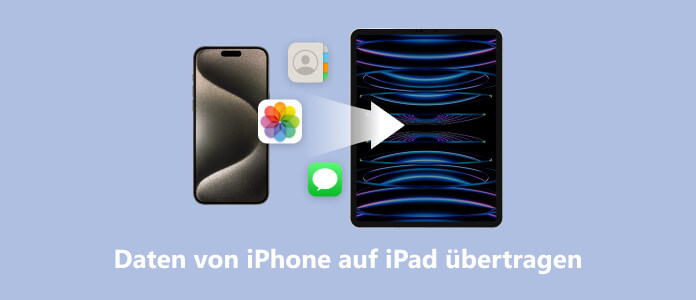
Aiseesoft FoneTrans ist ein einfach zu bedienendes Programm zur Datenübertragung von iPhone auf iPad. Mit nur einem Klick können Sie Dateien wie Videos, Musik, E-Books, Kontakte und Fotos vom iPhone auf iPad kopieren. Das Programm kann die Übertragung mühelos durchführen, unabhängig davon, ob Sie Daten auf ein neues iPad übertragen oder nicht. Dabei unterstützt das Programm alle gängigen iPhone- und iPad-Modelle wie z. B. iPhone 17, iPhone 16, iPhone 15, iPhone 14, iPhone 13, iPad Pro, iPad (10. Generation), iPad mini und iPad Air.
FoneTrans läuft unter Windows und Mac. Laden Sie das Programm auf Ihrem Computer herunter und installieren Sie es. Dann gehen Sie wie folgend vor, um Daten von iPhone auf iPad zu übertragen.
Schritt 1: Öffnen Sie FoneTrans und schließen Sie Ihr iPhone und iPad an den Computer an. Nun werden die beiden Geräte erkannt und in der linken Seitenliste angezeigt.
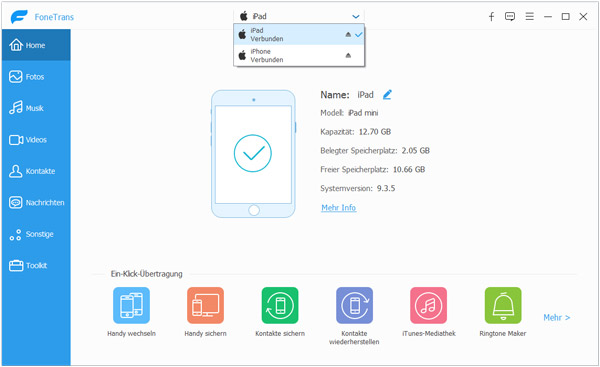
Schritt 2: Klicken Sie auf das iPhone und dann auf einen gewünschten Dateityp.
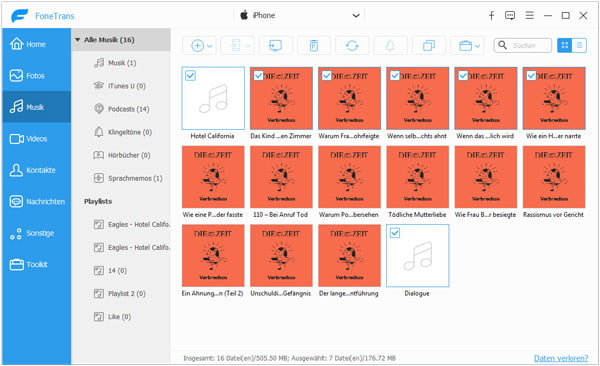
Schritt 3: Wählen Sie die Dateien aus, die Sie vom iPhone auf iPad kopieren möchten.
Schritt 4: Klicken Sie auf den Dropdown-Pfeil von "Exportieren" und wählen Sie das iPad.
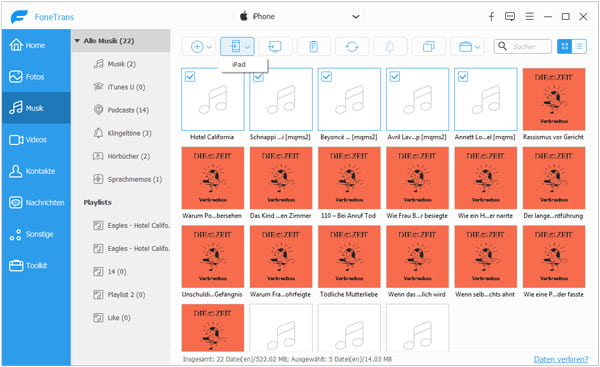
Schritt 5: Nun wird FoneTrans die ausgewählten Dateien von iPhone auf iPad übertragen.
Auf dem Apple-Gerät wie iPhone, iPad wird eine nützliche Funktion namens AirDrop eingebaut. Mit AirDrop können Sie schnell Daten von iPhone auf iPad überspielen. Dabei muss man Bluetooth und WLAN auf den beiden Geräten aktivieren.
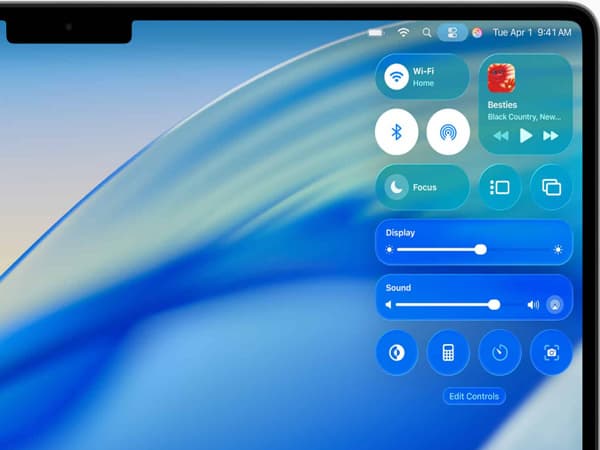
Schritt 1: Streichen Sie auf dem iPad vom unteren Bildschirmrand nach oben, um das Kontrollzentrum zu öffnen. Tippen Sie in der Netzwerkeinstellungskarte auf "AirDrop" und wählen Sie dann die Option "Jeder" aus.
Schritt 2: Öffnen Sie auf dem iPhone eine App, und suchen Sie nach den Dateien, die Sie auf iPad übertragen möchten.
Schritt 3: Wählen Sie die gewünschten Elemente aus. Und tippen Sie auf das "Teilen"-Symbol.
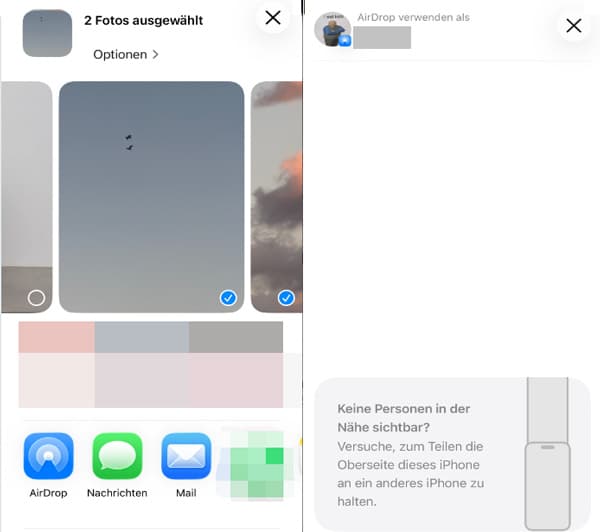
Schritt 4: Tippen Sie auf das AirDrop-Symbol und wählen Sie den Namen des iPad.
Schritt 5: Nun erscheint eine Meldung auf dem iPad. Tippen Sie auf "Annehmen", um iPhone-Daten mit iPad zu synchronisieren.
Möchten Sie Daten von iPhone auf iPad ohne iCloud übertragen? AirDrop bietet eine kostenlose Lösung zum Datenaustausch zwischen iPhone und iPad. Daten wie Bilder, Videos und gekaufte Apps können Sie direkt über iCloud vom iPhone auf das iPad synchronisieren. Aber was tun, wenn AirDrop nicht funktioniert? Es gibt auch viele Cloud-Dienste wie iCloud, OneDrive, Google Drive, Dropbox für iPhone und iPad. Sie können Ihre iPhone-Daten in der Cloud hochladen und dann auf dem iPad runterladen. Es klappt einfach und schnell.
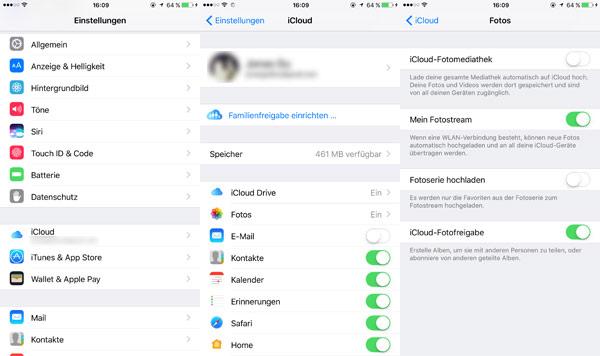
Beispielweise können Sie iCloud-Fotomediathekverwenden, Fotos von iPhone auf iPad zu übertragen.
iTunes wird verwendet, um Ihre iOS-Daten zu organisieren und verwalten. Sie können ein Backup von Ihrer iPhone-Daten machen und dann das Backup auf iPad wiederherstellen. Eine automatische Synchronisierung durch iTunes ist möglich. Dann können Sie die Dateien manuell auf iPad ziehen. Wenn Ihr iPhone und iPad in iOS 5 oder neuer sind, können Sie die beiden Geräte drahtlos synchronisieren, solange Sie den Computer und die Geräte in dem gleichen WLAN legen. Unten stellen wir Ihnen vor, wie Sie mit iTunes die Daten zwischen iPhone und iPad synchronisieren können.
Schritt 1: Legen Sie iPhone, iPad und Computer in dem gleichen WLAN oder schließen Sie die beiden Geräte durch USB-Kabel mit dem Computer. Klicken Sie auf das Gerät-Zeichen oben, um die Daten auf iPhone anzuzeigen.
Schritt 2: Klicken Sie auf "Synchronisieren". In der linken Spalte wählen Sie die gewünschten Dateien aus, die Sie übertragen möchten.
Schritt 3: Klicken Sie auf "Anwenden", um die Synchronisierung zwischen iPhone und iPad zu starten.
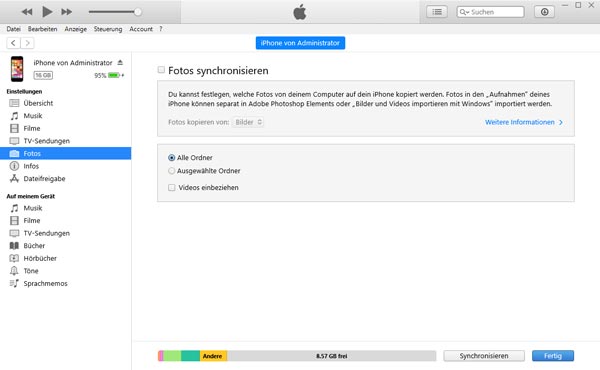
Wenn es auf Ihren iPhone und iPad iOS 5 und iPadOS 5 oder neuer installiert sind, können Sie die Funktion iTunes WLAN verwenden, um Daten zwischen iPhone und iPad ohne PC auszutauschen. Stellen Sie sicher, dass Sie die Sync-Funktion bereits aktiviert haben und die beiden Geräte sich in demselben WLAN befinden. Befolgen Sie die Schritte unten, um Daten von iPhone drahtlos auf iPad zu übertragen.
Wenn Sie nicht sicher, ob Sie die WLAN-Sync-Funktion auf iPhone und iPad aktiviert haben oder nicht, können Sie die Schritte unten befolgen, um es zu überprüfen.
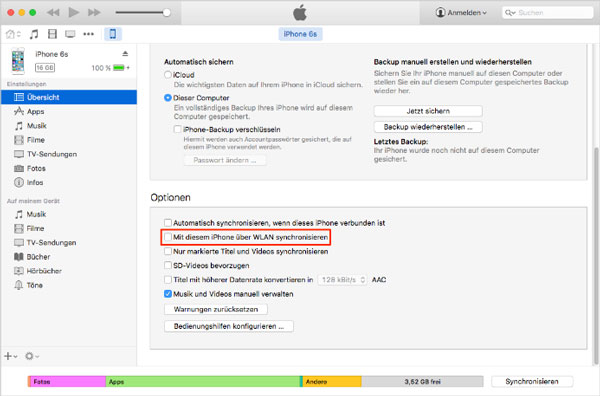
Schritt 1: Schließen Sie Ihr iPhone oder iPad an den Computer an und starten Sie iTunes. Klicken Sie auf das Gerät-Symbol und wählen Sie links "Übersicht". Im "Optionen"-Bereich können Sie überprüfen, ob die Option "Mit diesem iPhone/iPad über WLAN synchronisieren" abgehakt. Wenn nicht, aktivieren Sie die Option.
Schritt 2: Öffnen Sie die Einstellungen auf Ihrem iPhone, tippen Sie auf "Allgemein" > "iTunes Wi-Fi Sync" > "Jetzt synchronisieren". Danach können Sie die Daten von iPhone auf iPad übertragen.
Haben Sie die passende Methode ausgewählt, um Dateien vom iPhone auf das iPad zu übertragen? Die folgende Tabelle enthält einen detaillierten Vergleich verschiedener Übertragungsmethoden in Bezug auf die Übertragungsvoraussetzungen, die unterstützten Datentypen und die Benutzererfahrung.
| FoneTrans | AirDrop | iCloud | iTunes | iTunes Wi-Fi Sync | |
| Kabellose Übertragung |
Ja | Nein | Nein | Ja | Nein |
| PC erforderlich | Nein | Ja | Ja | Nein | Nein |
| Originaldaten überschreiben | Ja | Ja | Ja | Nein | Nein |
| Unterstützte Dateitypen |
Fotos, Videos, Kontakte, Sprachmemos, Wiedergabeliste, Podcasts usw. | Fotos, Videos, Links | Fotos, Videos, Dokumente | Vielfältig | Vielfältig |
| Geschwindigkeit |
Schnell | Schnell | Abhängig von der Internetverbindung | Abhängig von der Größe der Daten | Abhängig von der Größe der Daten |
| Speicherbegrenzung |
Ja | Ja | Nein | Ja | Ja |
| Kompatibilität |
Windows/Mac | iOS | iOS | Windows/Mac | Windows/Mac |
| Benutzerfreundlichkeit |
Benutzerfreundlich | Sehr einfach | Einfach | Einfach | Einfach |
| Sicherheit |
Sicher | Sicher | Abhängig von Apple's Sicherheitsstandards | Sicher | Sicher |
Wenn die Übertragung beim Einrichten des neuen iPads unterbrochen wird, können Sie versuchen, sowohl das iPhone als auch das iPad neu zu starten und die beiden Geräte nah beieinander zu platzieren. Wenn die Übertragung über iCloud unterbrochen wird, stellen Sie sicher, dass Sie den Bildschirm nicht sperren und dass "Persönlicher Hotspot" deaktiviert ist. Um die Übertragungseffizienz zu verbessern, können Sie Daten in Batches übertragen.
Schließen Sie dazu sowohl Ihr iPhone als auch Ihr iPad an Ihren Computer an. Sobald sie von iTunes/Finder erkannt wurden, geben Sie das Passwort ein, um die Übertragung zu starten. Sollten Sie das Passwort vergessen haben, können Sie es zurücksetzen. Das Backup selbst kann jedoch nicht wiederhergestellt werden.
Wenn Sie personenbezogene Daten von Ihrem vom Unternehmen ausgestellten iPhone exportieren möchten, können Sie hierfür die Funktionen AirDrop, Google Drive oder Aiseesoft FoneTrans nutzen. Wenn der Administrator Backups, USB-Debugging und AirDrop deaktiviert hat, ist ein Export der Daten mit den üblichen Methoden nicht möglich. Wenden Sie sich in diesem Fall bitte an die IT-Abteilung Ihres Unternehmens.
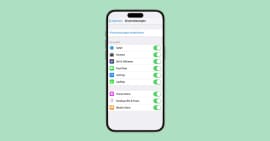
Wenn Sie Ihre Nachrichten nicht über iCloud synchronisiert haben, können Sie in den Einstellungen die SMS-Weiterleitung aktivieren. Öffnen Sie die Einstellungen und tippen Sie auf "Apps". Tippen Sie dann auf "Nachrichten". Wählen Sie das Gerät aus, auf dem Sie Nachrichten empfangen möchten.
Fazit
Oben haben wir Ihnen 5 Methoden vorgestellt, mit denen Sie die Daten vom iPhone auf iPad übertragen können. Wenn Sie Verbindungsprobleme haben, probieren Sie Aiseesoft FoneTrans aus. Das Programm ermöglicht, Daten von iPhone auf iPad mit Kabel zu übertragen. Mit dieser Software können Sie nicht nur wichtige Daten vom iPhone auf iPad kopieren, sondern auch Fotos von iPhone zu iPhone übertragen, Dateien vom PC auf iPad übertragen. Downloaden und probieren Sie die Software aus.

Aktualisiert am 08.01.2026 / Gepostet von Sophia Leoni zu iOS verwalten