"Oh, Gott, ich hasse meinen Finger. Ich habe meinen Safari-Verlauf gelöscht, wenn ich meine Safari-Einstellungen auf meinem iPhone 17 ansehe. Was kann ich tun, um den Safari-Verlauf auf iPhone 17 wiederherzustellen?" Das ist eine Frage von einem Apple-Benutzer.
Safari ist ein Browser für iPhone oder iPad Benutzer, um im Internet zu surfen. Mit Safari können Sie das Internet über seinen Webbrowser durchsuchen. Sie können den Safari-Verlauf auch für Ihre zukünftige Verwendung löschen oder beibehalten. Allerdings, wenn Sie den Suchverlauf auf Safari versehentlich löschen, was sollen Sie tun, damit Sie den Safari-Verlauf wiederherstellen. Lesen Sie diesen Artikel für die Lösungen dazu.
Laut Apple kann der Verlauf im Safari-Browser ein Jahr lang gespeichert werden. Bevor Sie Ihren verlorenen oder gelöschten Verlauf zurückholen, wissen Sie möglicherweise nicht, wie Sie den Verlauf auf dem iPhone anzeigen können. Navigieren Sie zu "Safari" auf iPhone, klicken Sie auf das Buch-Symbol, um alle Ihre Lesezeichen zu sehen. Dort werden alle Ihre "Favoriten", "Verlauf" und andere Lesezeichen angezeigt. Klicken Sie auf "Verlauf". Dann können Sie den Safari-Suchverlauf sehen. Wählen Sie einen Eintrag aus und klicken Sie auf die Schaltfläche, um den Verlauf in Safari zu öffnen.
Wenn Sie die Cookies auf einer Website zugelassen, sich bei einer Website angemeldet oder etwas heruntergeladen haben, können Sie diesen Trick ausprobieren, um gelöschten Safari-Verlauf anzuzeigen, da diese Website Ihre Daten speichern.
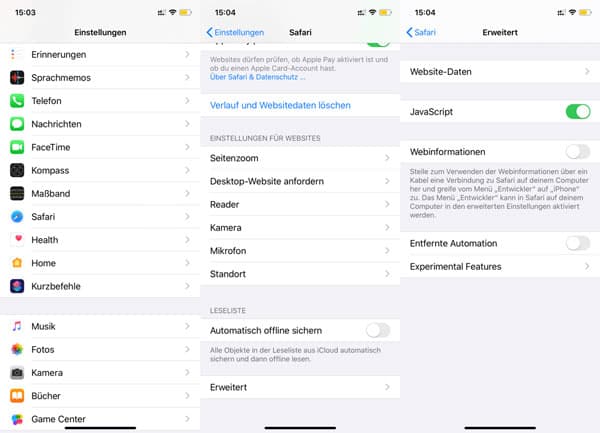
Schritt 1: Tippen Sie auf "Einstellungen" > "Safari". Scrollen Sie den Bildschirm bis zu unten und tippen Sie auf "Erweitert".
Schritt 2: Wählen Sie "Website-Daten", dann werden die Safari-Verläufe angezeigt.
Wenn Sie den Safari-Verlauf auf Ihrem iPhone oder iPad gelöscht haben, machen Sie sich keine Sorge darum! Sie können den Safari-Verlauf von Ihrem iCloud-Backup oder iTunes-Backup wiederherstellen. Allerdings, wenn Sie vergessen, Safari-Verlauf oder Lesezeichen zu sichern, gibt es auch eine Lösung.
Sie können den Safari-Verlauf auf Ihrem iPhone oder iPad mit dem Safari-Verlauf Recovery zurückholen. Aiseesoft iPhone Datenrettung ist eine leistungsstarke Software, mit dem Sie Safari-Lesezeichen und -Verlauf aus iPhone 16/15/14/13 oder iPad wiederherstellen können. Zuerst downloaden Sie diese Safari-Datenrettung kostenlos. Was Sie noch brauchen, ist ein USB-Kabel und Ihr iPhone oder iPad, von dem Sie Safari-Verlauf wiederherstellen wollen. Nach allen Vorbereitungen folgen Sie bitte den drei Schritten unten.
Schritt 1: iPhone/iPad mit PC verbinden
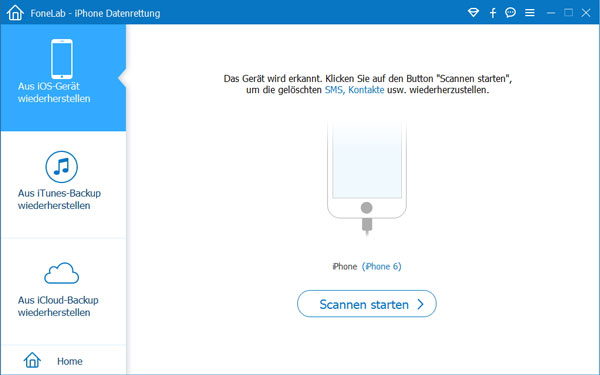
Starten Sie FoneLab. Wählen Sie "iPhone Datenrettung" > "Aus iOS-Gerät wiederherstellen". Verbinden Sie Ihr iPhone/iPad mit dem Computer, bis Ihr Gerät von der Software entdeckt wird.
Schritt 2: Safari-Verlauf scannen
Klicken Sie auf "Scannen starten". Dann beginnt die Software Ihre gelöschte Dateien inkl. Safari-Verlauf vom iPhone/iPad zu scannen. Danach können Sie die Scanergebnisse sehen.
Schritt 3: Gelöschten Safari-Verlauf anzeigen und wiederherstellen
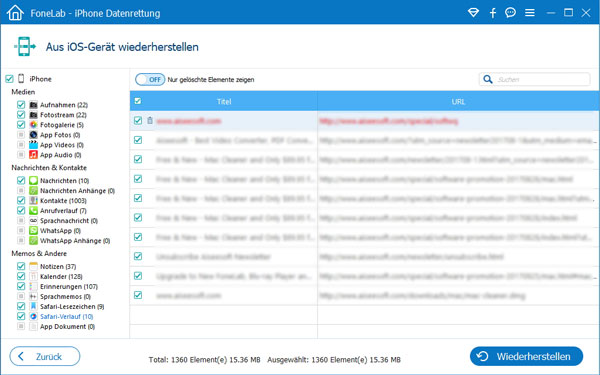
Klicken Sie in der linken Liste auf "Safari-Verlauf". Wählen Sie die Verläufe aus. Unten klicken Sie auf den "Wiederherstellen"-Button, um gelöschte Safari Verläufe wiederherzustellen.
Wenn Sie die iCloud-Backup-Funktion bereits aktiviert haben, können Sie Ihr iPhone aus iCloud wiederherstellen. Dadurch werden auch gelöschte Safari-Verläufe wiederhergestellt. Diese Methode hat jedoch einen Nachteil: Die nach der Sicherung erstellten aktuellen Daten können während des Vorgangs überschrieben werden.
Schritt 1: Öffnen Sie "Einstellungen" auf dem iPhone oder iPad und tippen Sie auf "Allgemein". Scrollen Sie nach unten und tippen Sie auf "iPhone übertragen/zurücksetzen".
Schritt 2: Wählen Sie "Alle Inhalte & Einstellungen löschen", um Ihr iPhone zurückzusetzen.
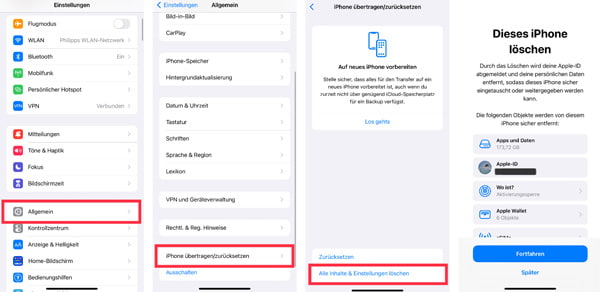
Schritt 3: Wählen Sie während der Einrichtung "Aus iCloud-Backup wiederherstellen". So können Sie Ihren Safari-Verlauf auf iPhone kostenlos wiederherstellen.
Wenn Sie den Safari-Verlauf auf iTunes gesichert haben, können Sie ganz einfach auf das Backup zugreifen und den Verlauf wiederherstellen. Mit diesem praktischen Leitfaden können Sie Schritt für Schritt durch den Prozess geführt werden. Erfahren Sie, wie Sie Ihr Gerät mit iTunes verbinden, das richtige Backup auswählen und den Safari-Verlauf erfolgreich wiederherstellen können.
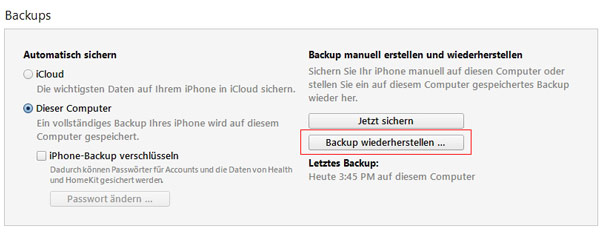
Schritt 1: Schließen Sie Ihr iPhone oder iPad über ein USB-Kabel an Ihren Computer an und öffnen Sie iTunes. Klicken Sie auf das Gerät-Symbol, um das Übersicht Ihres Geräts anzuzeigen.
Schritt 2: Klicken Sie auf die Schaltfläche "Backup wiederherstellen". Wählen Sie das gewünschte iTunes-Backup aus der Liste der verfügbaren Backups aus, das den Safari-Verlauf enthält.
Schritt 3: Bestätigen Sie Ihre Auswahl und klicken Sie auf "Wiederherstellen". iTunes beginnt nun, das ausgewählte Backup auf Ihr Gerät zu übertragen. Warten Sie, bis der Vorgang abgeschlossen ist.
Schritt 4: Öffnen Sie die Safari-App nach der Wiederherstellung auf Ihrem iPhone oder iPad. Tippen Sie auf das Lesezeichen-Symbol unten rechts und wählen Sie dann die Option "Verlauf". Dort sollten Sie Ihren wiederhergestellten Safari-Verlauf sehen können.
Die folgende Tabelle zeigt einen Vergleich von vier gängigen Methoden, um den gelöschten Safari-Verlauf wiederherzustellen. Verglichen werden unter anderem, ob ein Backup erforderlich ist, ob Daten überschrieben werden können und ob ein PC oder Mac benötigt wird. So können Sie je nach Situation schnell die passende Methode auswählen.
| Methode | Backup erforderlich | Datenverlust | Daten überschreiben | PC/Mac erforderlich | Geeignet für |
|---|---|---|---|---|---|
| Über iPhone-Einstellungen | Ja | Ja | Ja | Ja | Kürzlich gelöschte Webseiten über Safari-Website-Daten wiederfinden. |
| Aiseesoft iPhone Datenrettung | Ja | Ja | Ja | Nein | Safari-Verlauf ohne Backup wiederherstellen, auch wenn er vor einigen Tagen gelöscht wurde. |
| iCloud | Nein | Möglich | Nein | Ja | Ein iCloud-Backup vor dem Löschen des Safari-Verlaufs existiert. |
| iTunes | Nein | Möglich | Nein | Nein | Wenn ein lokales Backup auf PC oder Mac vorhanden ist. |
Nicht unbedingt. Wenn Sie den Safari-Verlauf löschen, entfernt iOS die Einträge zunächst nur aus der sichtbaren Liste. In vielen Fällen bleiben Datenfragmente noch im Gerätespeicher erhalten, bis sie durch neue Daten überschrieben werden. Solange diese Bereiche nicht überschrieben wurden, besteht die Möglichkeit, den Safari-Verlauf wiederherstellen zu können.
Es gibt keine feste Zeitspanne, in der sich ein gelöschter Safari-Verlauf wiederherstellen lässt. Entscheidend ist, ob die Daten im Speicher bereits überschrieben wurden. Je weniger das iPhone nach dem Löschen genutzt wurde, desto höher ist die Chance, den Safari-Verlauf des iPhones wiederherstellen zu können. Wenn ein iCloud-Backup oder iTunes-Backup vorhanden ist, kann der Verlauf auch noch deutlich später über die Sicherung wiederhergestellt werden.
Ja, das ist grundsätzlich möglich. Wenn Sie den Safari-Verlauf über ein Backup wiederherstellen, werden häufig einzelne Webseiten-Einträge angezeigt, sodass Sie gezielt einen bestimmten Safari-Verlauf wiederfinden können. Allerdings hängt dies davon ab, ob der entsprechende Eintrag noch im Backup oder im Gerätespeicher vorhanden ist.
Wenn die Safari App auf dem iPhone verschwunden ist, bedeutet das nicht unbedingt, dass sie gelöscht wurde. In vielen Fällen wurde die App nur vom Home-Bildschirm entfernt. Sie können Safari über die App-Mediathek wieder aktivieren.
Fazit
Heute haben wir 4 Methoden vorgestellt, damit Sie verlorenen Safari-Verlauf aus iPhone/iPad wiederherstellen. Wenn Sie Aiseesoft iPhone Datenrettung nutzen, können Sie nicht nur Safari-Verlauf sondern auch vielfältige Dateien wie z.B. iPhone gelöschte Nachrichten wiederherstellen. Finden Sie diese Software nützlich, können Sie sie nach folgenden Links auf Ihrem Computer herunterladen und ausprobieren. Wenn Sie irgendwelche Frage haben, können Sie uns Kommentare schreiben.

Aktualisiert am 13.03.2026 / Gepostet von Sophia Leoni zu iOS Daten retten