Möchten Sie einen eigenen Klingelton auf Ihrem iPhone einstellen oder Ihr Lieblingslied als Klingelton auf Ihrem iPhone erstellen? Es ist nicht immer einfach, einen Klingelton auf iPhone zu übertragen. Da iOS nur das spezielle M4R-Format akzeptiert, müssen Sie Ihre MP3-Datei in dieses Format konvertieren und dafür sorgen, dass die Dateigröße 30 Sekunden nicht überschreitet. In diesem Artikel stellen wir Ihnen 3 einfache Methoden vor, um Klingeltöne von einem PC auf ein iPhone oder von einem iPhone auf ein anderes iPhone ohne iTunes zu übertragen. Außerdem zeigen wir Ihnen, wie Sie Klingeltöne direkt auf dem iPhone erstellen können.
Wenn Sie einen Klingelton von PC auf iPhone übertragen möchten, empfehlen wir Ihnen die beste Alternative zu iTunes - Aiseesoft FoneTrans. Mit diesem Programm können Sie MP3-Dateien als Klingeltöne auf iOS-Geräte, einschließlich iPhone, iPad und iPod touch, übertragen. Auch kann Aiseesoft FoneTrans iPhone Sprachmemos als Klingelton einstellen. Laden Sie dieses Tool kostenlos herunter und folgen Sie der Anleitung, um iPhone-Klingeltöne zu erstellen.
Schritt 1: FoneTrans starten
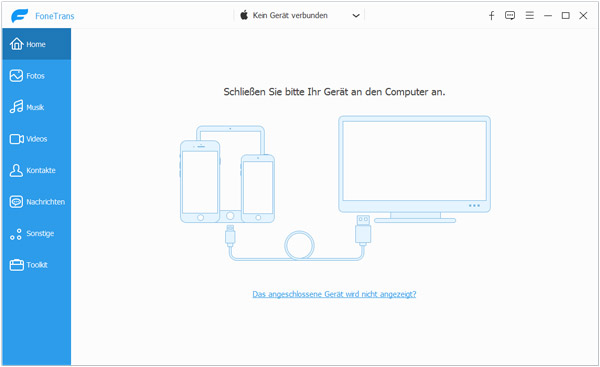
Laden Sie Aiseesoft FoneTrans herunter. Starten Sie diese Software auf Ihrem Computer.
Schritt 2: iPhone mit dem PC verbinden
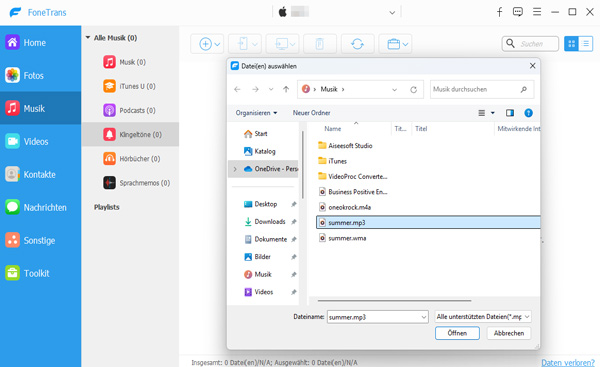
Verbinden Sie Ihr iPhone über ein USB-Kabel mit dem Computer. Wenn das Programm Ihr Gerät erfolgreich erkannt hat, werden die Seriennummer und der Name des Geräts auf der Oberfläche angezeigt. Dann gehen Sie zu "Musik" > "Klingeltöne".
Schritt 3: Klingelton auf iPhone importieren
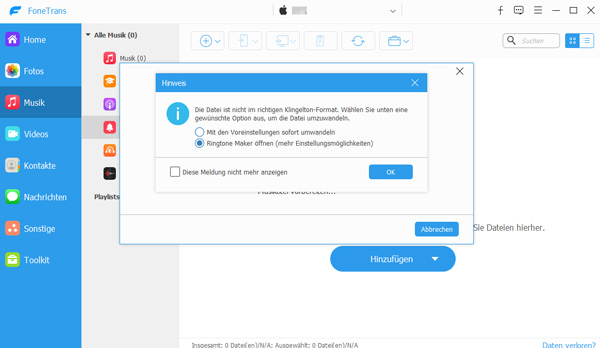
Klicken Sie auf das Plus-Zeichen, um die Musik, die Sie auf das iPhone übertragen und als Klingelton speichern möchten, ins Programm zu importieren. Wenn Sie folgende Anmeldung über die Konvertierung der Musikdatei in Klingeltöne-Format bekommen, können Sie auf "Mit den Voreinstellungen sofort umwandeln" klicken.
Schritt 4: Eigenen Klingelton erstellen
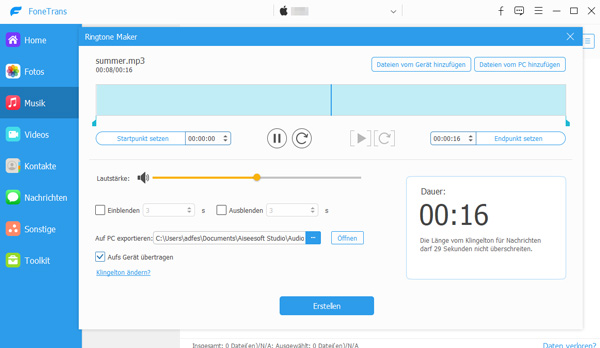
Danach werden die hinzugefügten Musikdateien in M4R automatisch konvertiert und direkt auf Ihr iPhone übertragen. Und wenn Sie auf "Ringtone Maker öffnen" klicken, können Sie auch vor der Übertragung diese Musikdatei bearbeiten, um Ihren eigenen Klingelton zu erstellen.
Schritt 5: Klingelton auf iPhone einstellen
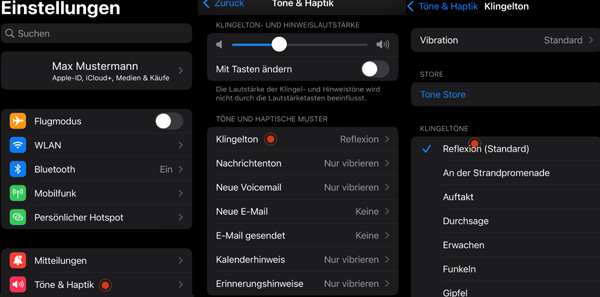
Starten Sie Ihr iPhone. Gehen Sie zu "Einstellungen" > "Töne" > "Klingelton". Hier können Sie die konvertierte Musik finden. Wählen Sie eine davon als Klingelton.
Wenn Sie Ihren Klingelton mit Freunden teilen oder auf ein neues iPhone übertragen möchten, verwenden Sie einfach AirDrop, die einzigartige drahtlose Übertragungsfunktion von Apple. Befolgen Sie die Anleitungen und übertragen Sie Ihren Lieblingslied auf andere iPhones.
Schritt 1: Aktivieren Sie WLAN und Airdrop im Dropdown-Menü. Drücken Sie lange auf die Schaltfläche "Airdrop" und stellen Sie im Popup-Fenster den Freigabebereich auf "Jeder" ein.
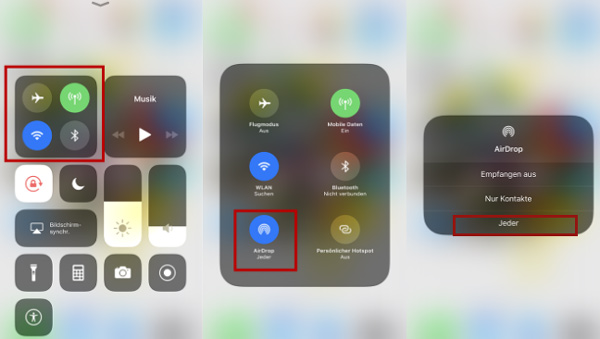
Schritt 2: Öffnen Sie Ihren Klingelton, normalerweise in Ihrem Ordner oder in der App, mit der Sie den Klingelton heruntergeladen haben. Tippen Sie auf "Teilen", wählen Sie Airdrop und tippen Sie auf das Ziel-iPhone.
Schritt 3: Klicken Sie auf dem Ziel-iPhone auf "Annehmen". Auf diese Weise können Sie die iPhone Klingeltöne schnell auf andere iPhones übertragen.
Mit iTunes können Sie Ihre gekauften Lieder und das Lieblingslied als Klingelton erstellen. Aber viele Benutzer wissen nicht, wie man mit iTunes Musikformate in M4R umwandelt. Beachten Sie jedoch, dass durch die Aktivierung der iTunes-Synchronisierung vorhandene Inhalte auf Ihrem Gerät überschrieben werden können, was zu einem versehentlichen Datenverlust führen kann. Daher ist es ratsam, vor der Synchronisierung eine Sicherungskopie Ihrer iPhone-Daten auf Ihrem Computer zu erstellen. Oder Sie können eine iTunes-Alternative verwenden, um Klingeltöne auf iPhone zu übertragen.
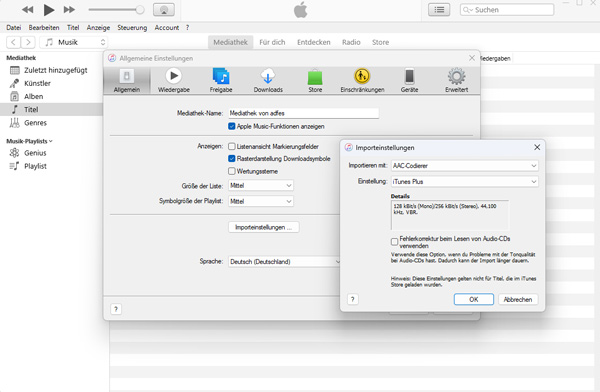
Schritt 1: Installieren und öffnen Sie iTunes. Melden Sie sich mit Ihrer Apple-ID an. Klicken Sie auf "Bearbeiten" und wählen Sie im Popup-Fenster "Einstellungen". Klicken Sie unter "Allgemein" auf die Schaltfläche "Importeinstellungen" und wählen Sie "ACC-Codierer". Klicken Sie dann auf "OK".
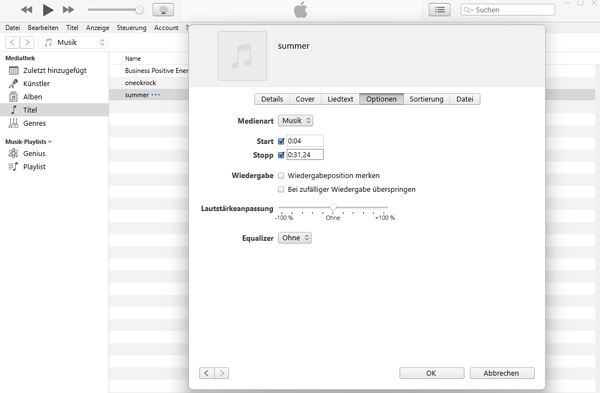
Schritt 2: Suchen Sie die Musik, die Sie als Klingelton verwenden möchten, klicken Sie mit der rechten Maustaste darauf und wählen Sie "Titelinformationen". In diesem Fenster können Sie den Anfang und das Ende des Klingeltons festlegen, wobei die Dauer von 40 Sekunden nicht überschritten werden sollte. Klicken Sie anschließend auf "OK".
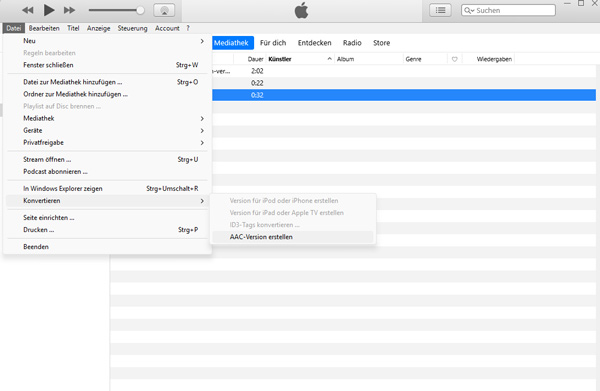
Schritt 3: Klicken Sie auf "Datei", wählen Sie in der Dropdown-Liste "Konvertieren" aus und dann "ACC-Version erstellen" aus.
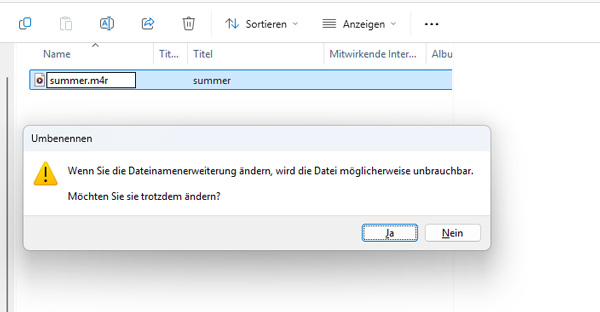
Schritt 4: Wählen Sie den neuesten Titel aus, klicken Sie mit der rechten Maustaste auf "Im Windows Explorer anzeigen" und ändern Sie die Dateinamenerweiterung von "m4a" in "m4r". Wenn die Dateinamenerweiterung nicht angezeigt wird, klicken Sie im Windows Explorer auf "Anzeigen", wählen Sie "Einblenden" aus und klicken Sie auf "Dateinamenerweiterungen".
Wenn Ihr iOS-System das Laden von Klingeltönen aus Dateien nicht unterstützt oder wenn Sie Ihren Lieblingssong als Klingelton auf Ihrem iPhone verwenden möchten, können Sie GarageBand verwenden. Diese App hilft Ihnen, iPhone-Klingeltöne direkt auf dem iPhone und ohne zusätzliches Programm zu erstellen.
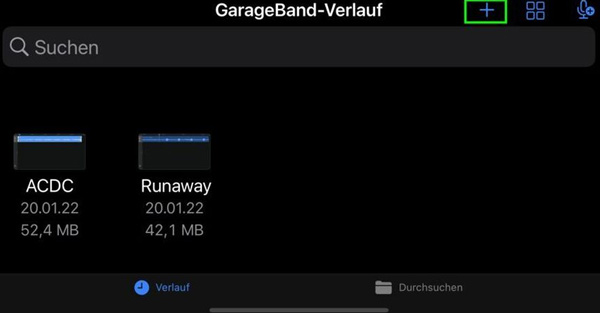
Schritt 1: Installieren Sie GarageBand kostenlos im Apple Store und öffnen Sie die App. Klicken Sie auf das Pluszeichen oben rechts in der Software, um eine neue Aufgabe zu starten.
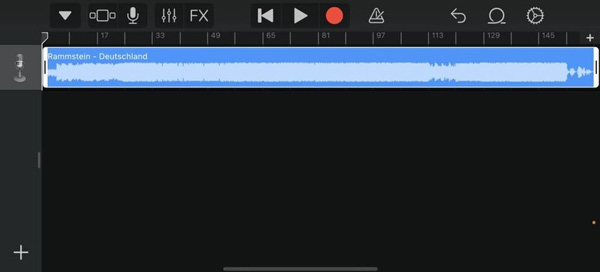
Schritt 2: Tippen Sie auf das Multitrack-Symbol im oberen Menü und dann auf das Pluszeichen, um Länge des Klingeltons einzustellen. Tippen Sie danach auf das Kugelsymbol, um Ihre Musik zu laden.
Schritt 3: Bearbeiten Sie die Musik als Klingelton. Ziehen Sie den Anfang und das Ende der Musik, um die Länge des Klingeltons anzupassen.
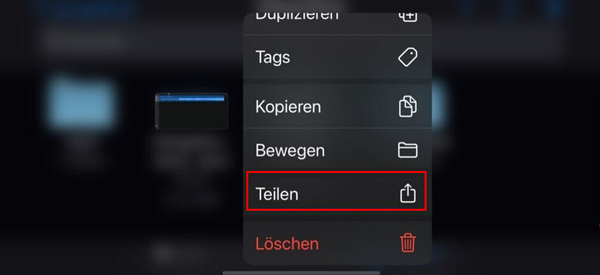
Schritt 4: Klicken Sie auf das Pfeilsymbol oben links, um Ihren bearbeiteten Klingelton in "Meine Songs" zu speichern, suchen Sie Ihren Klingelton in diesem Ordner und drücken Sie lange auf, klicken Sie im Popup-Fenster auf "Teilen".
Zur besseren Orientierung finden Sie hier einen direkten Vergleich der 3 Methoden. Im Folgenden werden praktische Tests auf der Grundlage verschiedener iPhone-Modelle und iOS-Versionen beschrieben, damit Sie schneller entscheiden können, welche Lösung am besten zu Ihrem Bedarf passt.
| Merkmal | Aiseesoft FoneTrans | iTunes | AirDrop |
|---|---|---|---|
| MP3 in M4R umwandeln | Nein | Ja | Ja |
| Datenverlust | Ja | Möglich bei Synchronisation | Ja |
| iOS-Anforderungen | iOS 13 oder neuer | Abhängig von iTunes-Version | Nur neuere iOS-Version |
| Batch-Übertragung | Nein | Ja | Ja |
| Übertragungsdauer | Abhängig von der Dateigröße | 5-8 Minuten | Variabel |
| DRM-Unterstützung | Ja | Ja | Ja |
Öffnen Sie "Einstellungen", tippen Sie unter "Sounds & Töne" auf "Klingelton". Tippen Sie dann auf "Alle gekauften Klingeltöne laden". Wenn Sie noch keinen Klingelton gekauft haben, klicken Sie auf "Tone Store", dort können Sie Ihren gekauften Song als Klingelton für Ihr iPhone einrichten.
Ja, natürlich. Öffnen Sie "Kontakte" auf Ihrem iPhone. Suchen Sie die entsprechende Person und tippen Sie oben rechts auf die drei Punkte, tippen Sie auf "Bearbeiten". Scrollen Sie nach unten und tippen Sie auf "Klingelton". Wenn Sie den Klingelton eingestellt haben, tippen Sie auf "Fertig".
AirDrop ist die einfachste und schnellste Methode, um einige Töne von einem iPhone auf ein anderes zu übertragen. Wenn die Übertragung fehlschlägt oder zu lange dauert, ist möglicherweise nicht genügend Speicherplatz auf dem Ziel-iPhone vorhanden. Versuchen Sie, die obere Kante der beiden iPhones nebeneinander zu halten.
Nein, Musik aus Apple Music lässt sich unter iOS 26 und iOS 27 beta nicht direkt als Klingelton verwenden. Titel aus dem Streaming-Abo sind durch DRM geschützt und können weder exportiert noch in das für iPhone-Klingeltöne erforderliche M4R-Format umgewandelt werden. Wenn Sie einen Song als Klingelton nutzen möchten, benötigen Sie entweder einen offiziell im Store gekauften Klingelton oder eine DRM-freie Audiodatei, die Sie entsprechend kürzen und ins M4R-Format konvertieren.
Fazit
In diesem Artikel haben wir hauptsächlich die Methoden dargestellt, den vorhandenen Klingelton auf iPhone ohne iTunes zu übertragen. Außerdem können Sie ihn auch zwischen Ihren iOS-Geräten und PC oder Mac leicht übertragen. Natürlich, wenn Sie andere Daten wie Fotos, Videos, Musik, Kontakte usw. zwischen PC/Mac und iPhone/iPad/iPod übertragen, können Sie auch diese mächtige Software - Aiseesoft FoneTrans nutzen. Sie können es kostenlos downloaden und ausprobieren.

Aktualisiert am 28.02.2026 / Gepostet von Sophia Leoni zu iOS verwalten