Viele Android-Nutzer verwenden Google Pixel Handys, da es eine hochwertige Kamera und innovative Softwarefunktionen bietet und mit anderen Google-Diensten integriert ist. Sie haben gerade ein neues Pixel-Handy gekauft und möchten die alten Daten von Ihrem Huawei-Handy darauf übertragen? Dann sind Sie hier richtig. In diesem Artikel stellen wir Ihnen 4 einfache und schnelle Methoden vor, mit denen Sie Daten von Huawei auf Google Pixel übertragen können.
Wenn Sie die Ersteinrichtung Ihres Google Pixel starten, werden Sie vom System aufgefordert, Apps und Daten zu kopieren. Dies ist der ideale Zeitpunkt für die Datenübertragung. Sie können Ihr Huawei- und Ihr Pixel-Gerät über WLAN oder ein Datenkabel verbinden, um lokale Daten von Ihrem alten Handy auf das neue zu übertragen.
Die Modelle ab Google Pixel 8 unterstützen die drahtlose Datenübertragung zwischen Huawei und Google Pixel. Dabei können Musik, Fotos, Nachrichten, die Anrufliste und App-Daten auf einmal übertragen werden.
Schritt 1: Legen Sie Ihr Huawei und Google Pixel in ein und dasselbe stabile WLAN. Schalten Sie Ihr neues Google Pixel ein und tippen Sie auf "Pixel oder Android-Gerät".
Schritt 2: Auf dem Huawei erhalten Sie eine Benachrichtigung und tippen Sie auf "Einrichten". Auf dem Google Pixel erscheint ein QR-Code. Scannen Sie den Code mit Ihrem Huawei-Handy. Dann verbinden sich die beiden Geräte miteinander.
Schritt 3: Wählen Sie auf Huawei die Dateien aus, die Sie übertragen möchten. Klicken Sie auf "Starten", um die Datenübertragung von Huawei zu Google Pixel zu starten.
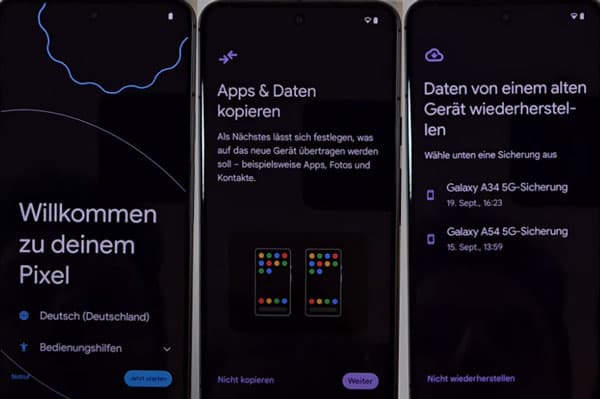
Wenn Sie Google Pixel oder niedrigere Versionen verwenden, können Sie ein USB-Kabel vorbereiten, um die zwei Geräte miteinander zu verbinden und die Daten zu übertragen.
Schritt 1: Auf dem Google Pixel tippen Sie auf "Jetzt starten", passen Sie zuerst die Sprache für Ihr Handy an.
Schritt 2: Tippen Sie auf "Weiter", wenn Sie auf dem Bildschirm "Apps & Daten kopieren" sind. Folgen Sie den Anweisungen auf dem Bildschirm, dann melden Sie sich mit Ihrem Google Konto an.
Schritt 3: Auf dem Huawei tippen Sie auf "Vertrauen". Wählen Sie die Dateien aus, die Sie übertragen möchten, dann tippen Sie auf "Kopieren".
Schritt 4: Tippen Sie nochmal auf "Kopieren", um die Daten von Huawei auf Google Pixel zu übertragen.
Bekommen Sie viele Bilder, Videos und andere große Dateien auf Ihrem Huawei? Zu dieser Zeit können Sie Aiseesoft MobieSync verwenden, um große Dateien mit einem Klick von Huawei auf Google Pixel zu übertragen. Diese Software konzentriert sich auf die Android-Datenübertragung und -verwaltung auf dem PC. Sie können nicht nur Huawei-Daten übertragen, sondern auch Daten von Android auf iPhone übertragen. Wenn Sie Daten zwischen Android und iOS synchronisieren möchten, kann diese Software auch Ihnen dabei helfen. Unten steht die Anleitung, um die Datenübertragung von Huawei auf Google Pixel zu beginnen.
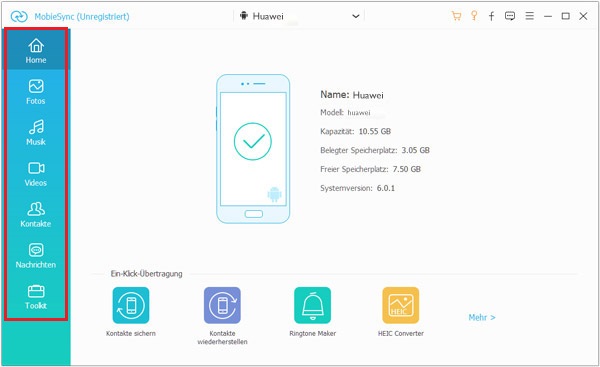
Schritt 1: Verbinden Sie Ihr Huawei und Google Pixel über WLAN oder USB-Kabel mit Ihrem Windows-PC oder Laptop. Befolgen Sie die Anweisungen auf dem Bildschirm, um die Verbindung herzustellen. Wenn Sie die Gerätinformationen auf dem Bildschirm sehen, ist die Verbindung erfolgreich.
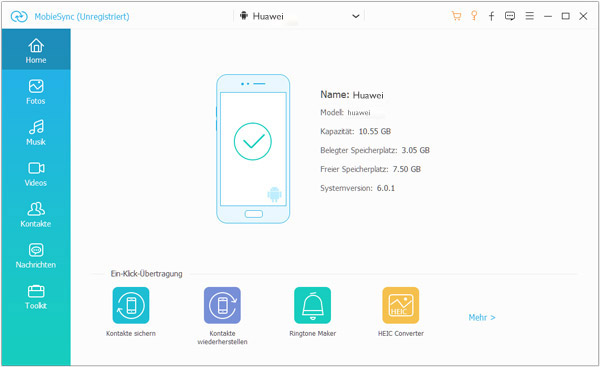
Schritt 2: Wählen Sie eine Datenkategorie zwischen Fotos, Musik, Videos, Kontakten und Nachrichten. Rechts werden die entsprechenden Huawei-Daten angezeigt. Wählen Sie alle Dateien aus, die Sie auf Google Pixel exportieren möchten.
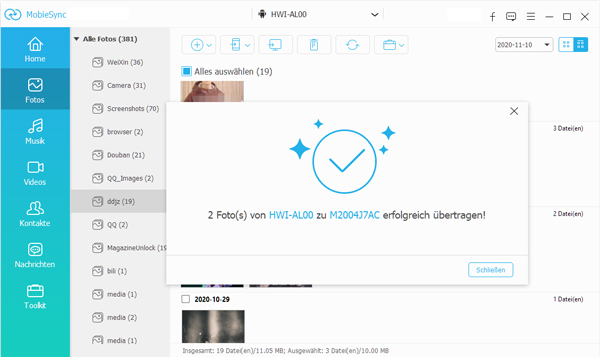
Schritt 3: Klicken Sie oben auf "Aufs Gerät übertragen" und wählen Sie das Google Pixel als Ausgabegerät aus. Danach startet MobieSync, um Ihre ausgewählten Dateien vom Huawei auf Google Pixel zu übertragen.
Google Drive ist ein cloudbasierter Speicherdienst von Google, der es Nutzern ermöglicht, Dateien online zu speichern, zu teilen und darauf zuzugreifen. Mit 15 GB kostenlosem Speicherplatz bietet Google Drive eine sichere und bequeme Möglichkeit, Daten von Android auf Android zu übertragen. Sie können Daten wie Dokumente, Fotos, Videos usw. von Huawei auf Google Pixel übertragen. Unten stellen wir Ihnen die Anleitung dazu vor.
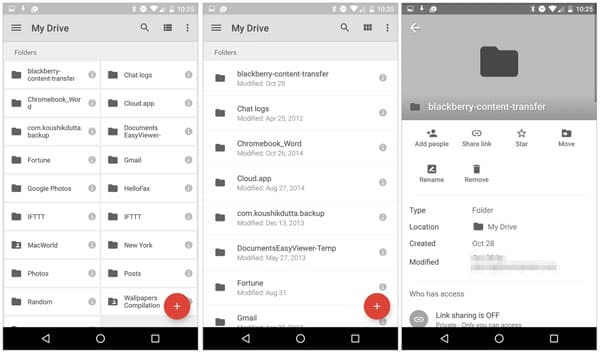
Schritt 1: Öffnen Sie Google Drive auf Ihrem Huawei-Gerät. Gehen Sie zu den Einstellungen und wählen Sie "Sichern". Wählen Sie die Daten aus, die Sie sichern und auf Google Pixel übertragen möchten. Starten Sie anschließend die Datensicherung vom Huawei-Gerät.
Schritt 2: Auf dem Google Pixel melden Sie sich mit Ihrem Google-Konto an. Markieren Sie die Dateien und klicken Sie auf "Speichern", um die Daten vom Huawei auf Google Pixel zu übertragen.
Wenn Sie die Ersteinrichtung Ihres Google Pixel bereits übersprungen haben, wie können Sie dann Daten von einem Huawei-Handy übertragen? Die von Huawei entwickelte App "Phone Clone" steht Ihnen hierfür zur Verfügung. Mit dieser App können Sie Ihre Kontakte, Nachrichten, Fotos und viele andere Daten auf ein neues Gerät migrieren – unabhängig vom Hersteller. Beispielsweise können Sie Daten von Huawei auf iPhone übertragen. Sie können die spezifischen Datentypen auswählen, die Sie übertragen möchten, anstatt alle Daten von Ihrem alten Huawei auf das neue Google Pixel zu migrieren.
Schritt 1: Laden Sie Phone Clone aus dem Google Play Store auf Google-Handy herunter. Auf Huawei-Handys ist diese App in der Regel vorinstalliert. Sollten Sie sie deinstalliert haben, können Sie sie aus der Huawei AppGallery neu installieren.
Schritt 2: Stellen Sie sicher, dass beide Handys mit demselben WLAN-Hotspot verbunden sind. Öffnen Sie die App auf beiden Handys und legen Sie das Huawei-Gerät als altes Gerät und das Google-Gerät als neues Gerät fest.
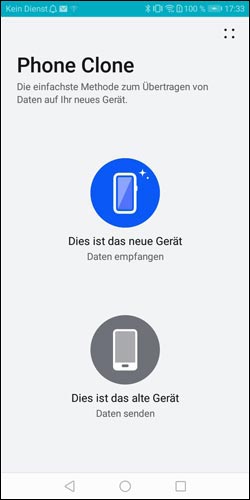
Schritt 3: Scannen Sie mit dem Pixel-Gerät den QR-Code, um die Geräte miteinander zu verbinden.
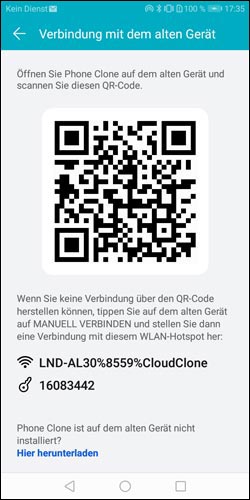
Schritt 4: Wählen Sie die gewünschten Daten aus, die Sie auf das Google Pixel übertragen möchten. Schließen Sie die App erst, bevor die Übertragung abgeschlossen ist. Nach der Übertragung Ihrer Daten empfiehlt es sich, Ihr neues Gerät einige Tage lang zu verwenden, bevor Sie Ihr altes Gerät zurücksetzen, um sicherzustellen, dass keine Daten zurückbleiben.
Oben haben wir Ihnen gezeigt, wie Sie Daten von Huawei auf Google Pixel übertragen. In der folgenden Tabelle sehen Sie die von den einzelnen Tools unterstützten Datentypen für die Übertragung.
| Aiseesoft MobieSync | Wifi | Google Drive | Phone Clone | |
|---|---|---|---|---|
| Bilder/Videos | Nein | Nein | Nein | Nein |
| Musik | Nein | Nein | Nein | Nein |
| Dokumente | Nein | Nein | Nein | Nein |
| Nachrichten | Nein | Nein | Nein | Nein |
| Kontakte | Nein | Nein | Nein | Nein |
| Appdaten | Ja | teilhaft | Ja | Ja |
Fazit
In diesem Artikel haben wir Ihnen 4 Methoden zur Datenübertragung von Huawei auf Google Pixel vorgestellt. Wenn Sie ein neues Google Pixel einrichten, können Sie die Daten direkt übertragen. Alternativ können Sie Aiseesoft MobieSync verwenden, um Bilder, Videos, Musik, Nachrichten und Kontakte auf neues Handy zu übertragen. Laden Sie das Programm herunter und testen Sie es.

Aktualisiert am 25.12.2025 / Gepostet von Sophia Leoni zu Android verwalten