Nachdem Sie ein neues Smartphone erhalten haben, sollen Sie die Dateien vom alten Handy auf das neue zu kopieren. Kontakte als ein wichtigster Dateityp wollen Sie sie zuerst auf das neue Handy laden.

Aber wie kann man Kontakte auf neues Handy übertragen? Mit dem richtigen Tool können Sie Ihre Kontaktliste einfach und schnell übernehmen. Lesen Sie bitte weiter und erfahren Sie die komplette Anleitung dazu.
Es ist viel einfacher, Kontakte von Android auf Android oder von iPhone zu iPhone zu synchronisieren. Aber viele Nutzer sorgen sich darum, Kontakte von einem Android-Smartphone aufs iPhone oder vom iPhone aufs Android-Handy zu übertragen.
Mithilfe Aiseesoft MobieSync können Sie leicht und schnell Daten und Kontakte auf neues Handy übertragen. Das ist ein Smartphone Manager unter Windows, der vielfältige Dateitypen einschließlich Kontakte unterstützt. Mit diesem Telefonnummer Transfer können Sie:
◆ Kontakte von iPhone zu iPhone übertragen;
◆ Kontakte von Android zu Android übertragen;
◆ Kontakte von Android auf iPhone übertragen;
◆ Kontakte von iPhone auf Android übertragen;
◆ Kontakte vom Handy auf PC übertragen oder vom PC aufs Handy laden.
Darüber hinaus hilft MobieSync Ihnen, Ihre Handy Kontakte zu verwalten, beispielsweise neue Kontakte hinzufügen, doppelte Kontakte löschen, Kontakte am PC bearbeiten, Kontakte zur Gruppe hinzufügen.
Diese Software ist mit fast allen Android-Handys und iPhone-Modellen kompatibel, wie Samsung Galaxy S24/S23/S22/S21/S20/S10, Samsung Note 20/Note 10/Note 9, iPhone 16/15/14/13/12/11/X, Huawei Mate 20/Mate 10/Mate 9, Google Pixel, Xiaomi, OnePlus, LG, Sony Xperia usw.
Wollen Sie jetzt diesen effizienten Handy Kontakte Manager ausprobieren? Laden Sie diese Software nach dem folgenden Download-Link herunter und installieren Sie sie auf Ihrem PC oder Laptop, um Kontakte vom alten Handy aufs neue zu exportieren.
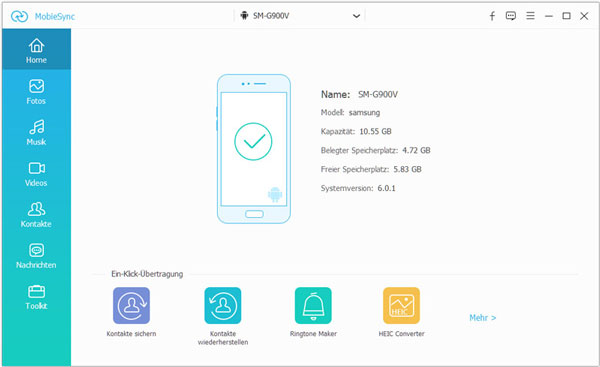
Schritt 1: Handys mit MobieSync verbinden
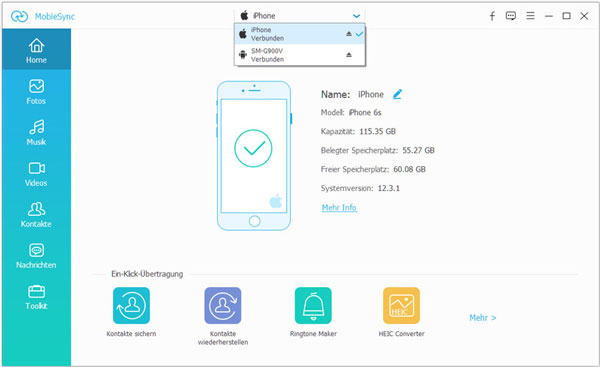
Starten Sie MobieSync und schließen Sie die Handys über zwei USB-Kabel an den Computer an. Wenn Sie Android-Handy nutzen, sollen Sie USB Debugging aktivieren. Und wenn Sie iPhone verwenden, sollen Sie nach der Verbindung am iPhone "Vertrauen" bestätigen. Damit werden die Handys von der Software erkannt.
Schritt 2: Kontakte auf dem Quellgerät laden
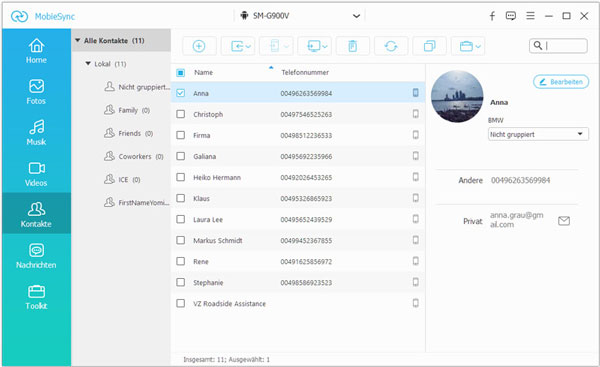
Wählen Sie oben das alte Smartphone als Quellgerät. Klicken Sie in der linken Spalte auf "Kontakte". Warten Sie, bis die Kontakte darauf in die Software geladen werden.
Schritt 3: Kontakte wählen und aufs Zielgerät übertragen
Haken Sie das Kästchen vor jedem Namen ab und klicken Sie oben in der Menüleiste auf das Gerät-Symbol. Dann wählen Sie " [Namen des Smartphones]". Dann werden alle Kontakte auf neues Handy übertragen.
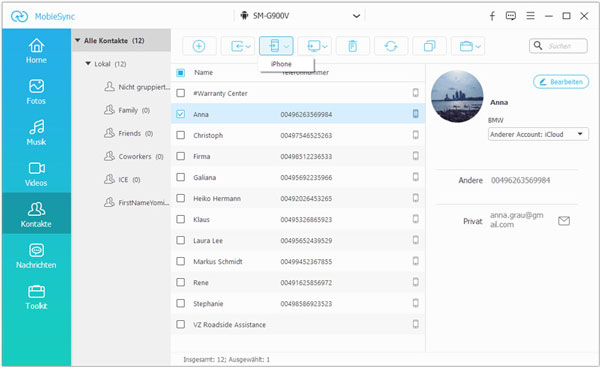
Haben Sie die Schritte befolgt und Kontakte aufs neue Handy exportiert? Wenn Sie keine Software installieren, können Sie andere Methoden erfahren.
Bluetooth bietet Ihnen die Möglichkeit, ohne Download die Daten, einschließlich der Kontakte, von dem alten Handy auf das neue Gerät zu übertragen. Bitte beachten Sie, dass die Geschwindigkeit der Übertragung per Bluetooth deutlich langsamer ist als bei Aiseesoft MobieSync. Lesen Sie weiter, um zu erlernen, wie man die Kontakte von Samsung auf neues Handy zu übertragen.
Schritt 1: Stellen Sie sicher, dass Sie Bluetooth auf beide Geräte aktiviert haben.
Schritt 2: Starten Sie die Kontakte auf Samsung. Tippen Sie auf "Weitere Optionen" oben rechts und dann auf "Bearbeiten".
Schritt 3: Tippen Sie auf "Alle", um alle Kontakte auszuwählen. Tippen Sie anschließend auf "Senden" und wählen Sie "Bluetooth".
Schritt 4: Das Samsung Smartphone beginnt mit dem Scannen und später werden die verfügbaren Geräte angezeigt. Wählen Sie Ihr neues Handy, um die Kontakte auf neues Handy per Bluetooth zu übertragen.
Wenn Sie Ihr altes Android-Handy auf ein neues Android-Handy wechseln, können Sie die Kontakte per SIM-Karte synchronisieren.
Schritt 1: Öffnen Sie die Kontakte-App auf dem alten Handy. Rufen Sie das Menü auf und wählen Sie "Importieren/Exportieren" > "In Speicher exportieren", um die Telefonnummer auf der SIM-Karte zu speichern.
Schritt 2: Holen Sie die SIM-Karte aus dem alten Smartphone aus und legen Sie sie ins neue Handy ein. Öffnen Sie die Kontakte-App. Inzwischen können Sie die alten Handynummer auf dem neuen Handy bekommen.
Für Samsung-Besitzer ist es ganz einfach, die Kontakte vom Samsung auf neues Android-Handy zu übertragen. Über Google Drive können Sie schnell Kontakte aufs neue Handy übertragen. Dabei müssen Sie in Einstellungen der beiden Handys ein Google-Konto einrichten. Gehen Sie bitte wie folgend vor.
Schritt 1: Öffnen Sie auf dem alten Handy "Einstellungen" und finden Sie den Menüpunkt "Konto". Tippen Sie darauf und dann auf "Konto hinzufügen". Dann wählen Sie Google aus und melden Sie sich mit Ihrem Google-Konto an.
Schritt 2: Nach der Anmeldung finden Sie verschiedene Optionen zur Synchronisierung. Aktivieren Sie die Option "Kontakte synchronisieren", und nun werden die Kontaktdaten in Google hochgeladen. Rufen Sie https://www.google.com/contacts/ auf und überprüfen Sie ob Ihre Kontakte dort sind.
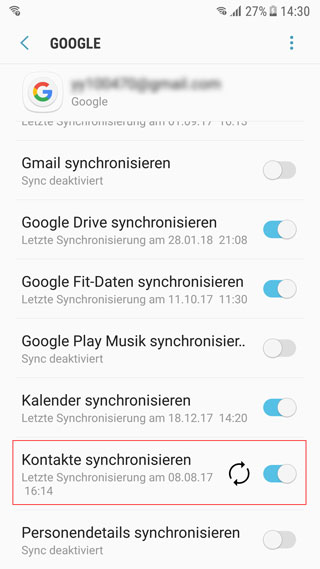
Schritt 3: Richten Sie auf dem neuen Handy dasselbe Google-Konto ein und dann werden Ihr Kontakte, die in Google gesichert sind, wieder auf das neue Handy geladen. So übertragen Sie Ihre Kontakte vom alten auf das neue Handy.
Der Online-Dienst iCloud von Apple bietet iPhone-Nutzer einen schnellen Weg zum Übertragen der Kontakte auf neues Handy. Egal ob Sie ein iPhone 16/15/14/13/12/11/X gekauft haben, können Sie mit iCloud das Adressbuch vom alten Handy mitnehmen. Folgend ist eine kurze Anleitung zum Übertragen der Kontaktdaten.
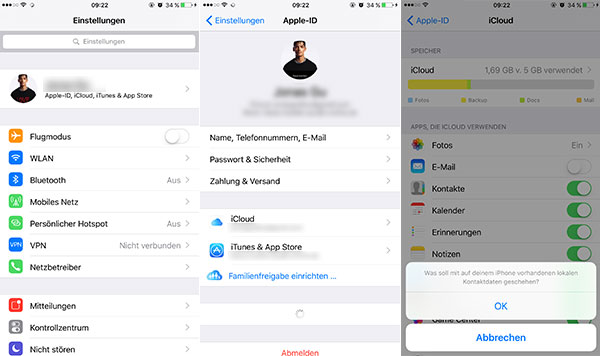
Schritt 1: Öffnen Sie auf Ihrem alten Handy Einstellungen. Tippen Sie auf Ihren Namen und dann auf "iCloud". Stellen Sie fest, dass die Option "Kontakte" aktiviert ist.
Schritt 2: Öffnen Sie https://www.icloud.com/ im Browser und überprüfen Sie mal, ob sich Ihre Kontakte in iCloud befinden.
Schritt 3: Öffnen Sie auf dem neuen Handy Einstellungen und melden Sie sich mit derselben Apple-ID an. Dann aktivieren Sie die Option "Kontakte" unter "iCloud". Nun können Sie schnell Ihre wichtigen Kontakte auf dem neuen Handy finden.
Fazit
Oben haben wir Ihnen insgesamt 5 Methoden vorgestellt, um Kontakte auf ein neues Handy zu übertragen. Wenn Sie nach einer einfachen und kompatiblen Methode suchen, können Sie MobieSync verwenden. Diese Software unterstützt beide die iOS und Android-Systeme. Aber ist es möglich, Kontakte vom Windows Phone auf Android oder iPhone zu übertragen? Natürlich! Sie können zuerst die Kontakte von Windows Phone auf PC laden und dann aufs neue Handy kopieren.

Aktualisiert am 29.11.2024 / Gepostet von Sophia Leoni zu iOS verwalten, Android verwalten