Das Lenovo-Tablet zeichnet sich durch seine hochwertige Verarbeitung, sein schlankes Design und seine benutzerfreundliche Oberfläche aus. Wenn Sie ein neues Lenovo-Tablet gekauft haben und die Daten vom alten Samsung auf Lenovo Tablet übertragen möchten, sind Sie hier richtig. In diesem Artikel werden 5 gängige Übertragungsmethoden beschrieben: Bluetooth, WLAN, Google Drive, Smart Switch und Übertragungstools von Drittanbietern.
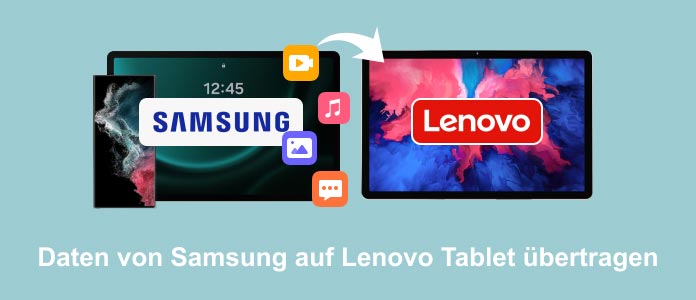
Aiseesoft FoneEase ist eine spezialisierte Software zur Datenübertragung, mit der Sie Dateien wie Fotos, Musik, Videos und Nachrichten von Samsung-Handy oder -Tablet auf Lenovo-Tablet übertragen. Die Software unterstützt fast alle Samsung- und Lenovo-Tablet-Modelle, darunter das neueste Lenovo Idea Tab, das Lenovo Tab One, das Lenovo Tab M11, das Samsung Galaxy Tab S11, das Galaxy Tab A9+, das Galaxy Z Fold7 und das Galaxy S26+. Wenn Sie mehrere Samsung- und Lenovo-Geräte besitzen, können Sie alle Geräte mit dem Windows-PC oder -Laptop verbinden, die gewünschten Dateien auswählen und übertragen. Alle Dateien werden sicher und verlustfrei von Samsung-Handy auf Lenovo-Tablet gesendet.
Neben Samsung und Lenovo-Tablet unterstützt FoneEase noch viele andere Modelle, beispielsweise können Sie Daten von Android auf iPad übertragen oder Daten von Huawei auf Xiaomi übertragen. Downloaden und installieren Sie Aiseesoft FoneEase auf Ihrem Computer. Befolgen Sie anschließend die unten stehenden Schritte, um Daten vom Samsung-Handy auf Lenovo-Tablet zu übertragen.
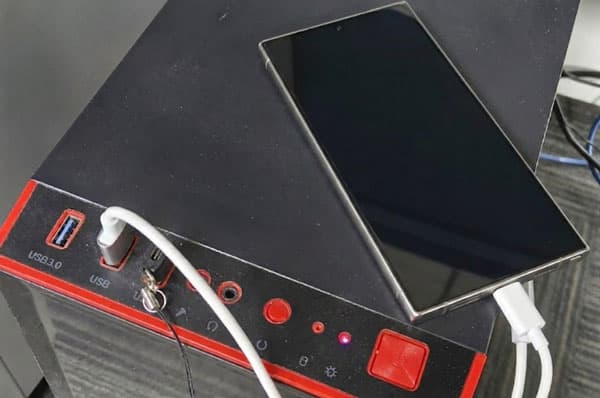
Schritt 1: Schließen Sie Ihr Samsung-Handy oder -Tablet und das Lenovo-Tablet per WLAN oder USB-Kabel an den PC an. Wenn Sie die Gerätinformationen in der Software sehen, ist die Verbindung erfolgreich. Klicken Sie auf den Bereich "Mein Gerät", um das Ziel- und Quellgerät zu ändern.
Schritt 2: Wählen Sie das Samsung-Handy oder -Tablet als Quellgerät aus. Klicken Sie links auf einen Dateityp, z. B. Fotos, Musik oder Videos, und wählen Sie rechts alle Dateien aus, die Sie auf das Lenovo-Tablet übertragen möchten.
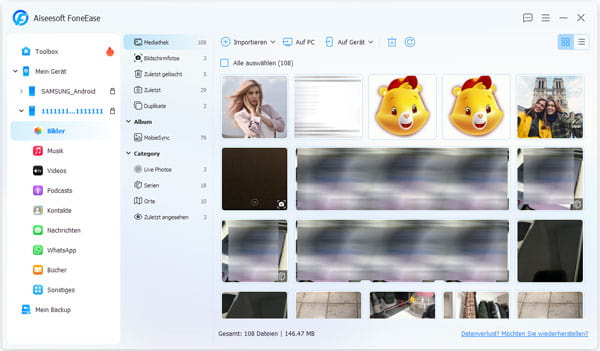
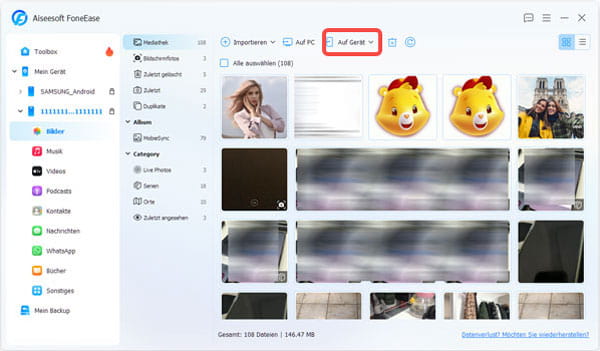
Schritt 3: Klicken Sie oben auf "Auf Gerät" und wählen Sie das Lenovo-Tablet als Zielgerät aus. Warten Sie, bis die Übertragung abgeschlossen ist. Auf diese Weise können Sie Daten auf ein neues Android-Tablet übertragen.
Bluetooth ist eine traditionelle und praktische Methode, um kleine Dateien wie Bilder, Videos und Dokumente von Samsung Handy auf Lenovo Tablet zu übertragen. Diese Methode ist auf fast allen Samsung- und Lenovo-Geräten standardmäßig verfügbar und erfordert keine zusätzlichen Apps oder Softwareinstallationen. Mit Bluetooth können Sie auch Daten von Samsung auf Honor übertragen. Beachten Sie bitte, dass die Übertragungsgeschwindigkeit je nach Umgebung variieren kann.
Schritt 1: Öffnen Sie die Einstellungen auf Ihrem Samsung-Handy und Ihrem Lenovo Tablet. Suchen Sie nach der Bluetooth-Einstellung und aktivieren Sie sie auf beiden Geräten.
Schritt 2: Suchen Sie auf Ihrem Samsung-Handy nach verfügbaren Bluetooth-Geräten. Wählen Sie Ihr Lenovo-Tablet aus der Liste der verfügbaren Geräte aus und koppeln Sie es mit Ihrem Handy. Möglicherweise müssen Sie einen Sicherheitscode eingeben. Warten Sie, bis Ihr Lenovo Tablet mit Samsung-Handy verbunden ist.
Schritt 3: Gehen Sie auf Ihrem Samsung-Handy zu den Dateien, die Sie übertragen möchten. Markieren Sie die gewünschten Dateien, sei es Fotos, Videos oder andere Dokumente.
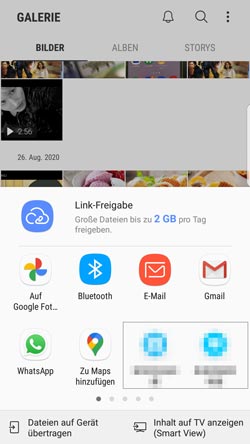
Schritt 4: Wählen Sie die Option "Teilen" und dann die Bluetooth-Option aus. Wählen Sie Ihr Lenovo-Tablet als Zielgerät aus, um die Übertragung zu starten.
Schritt 5: Auf Ihrem Lenovo-Tablet wird eine Benachrichtigung angezeigt, in der Sie um Bestätigung gebeten werden. Bestätigen Sie die Übertragung auf Ihrem Tablet, um die Dateiübertragung von Samsung auf Lenovo Tablet abzuschließen.
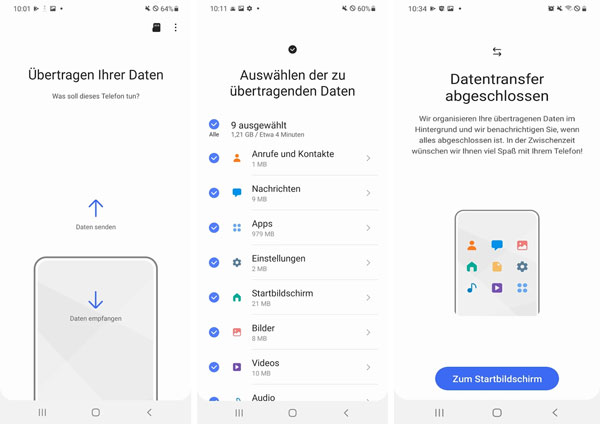
Smart Switch ist eine von Samsung entwickelte Software zur nahtlosen Übertragung von Daten zwischen verschiedenen Geräten, beispielsweise von Samsung auf Lenovo. Mit Smart Switch können Sie Daten wie Kontakte, Nachrichten, Kalender, Fotos, Videos, Musik und sogar Apps von einem Samsung-Tablet auf ein Lenovo-Tablet übertragen. Die Software verfügt über eine benutzerfreundliche Oberfläche und macht den Transferprozess einfach und bequem.
Schritt 1: Stellen Sie sicher, dass die Samsung Smart Switch App sowohl auf dem Samsung Tablet als auch auf Ihrem Lenovo Tablet installiert ist. Wenn nicht, können Sie sich aus dem Google Play Store herunterladen.
Download-Link: https://play.google.com/store/apps/details?id=com.sec.android.easyMover&hl=de&gl=US
Schritt 2: Starten Sie die Smart Switch App auf beiden Geräten. Wählen Sie auf beiden Geräten die Option "Drahtlose Übertragung" aus. Auf dem Samsung-Tablet wählen Sie "Senden" und auf dem Lenovo Tablet wählen Sie "Empfangen".
Schritt 3: Smart Switch sucht nach verfügbaren Geräten in der Nähe. Sobald das Lenovo-Tablet erkannt wurde, wählen Sie es auf dem Samsung-Tablet aus.
Schritt 4: Wählen Sie die Dateitypen aus, die Sie übertragen möchten, z.B. Kontakte, Kalender, Fotos, Videos, Musik usw. Danach starten Sie die Datenübertragung von Samsung-Tablet auf Lenovo-Tablet.
Schritt 5: Nachdem die Übertragung abgeschlossen ist, erhalten Sie eine Benachrichtigung auf beiden Geräten. Überprüfen Sie die empfangenen Dateien auf Ihrem Lenovo-Tablet, um sicherzustellen, dass alles erfolgreich übertragen wurde.
Google Drive ist ein Cloud-Speicherdienst, der von Google angeboten wird. Neben der Speicherung von Dateien in der Cloud bietet Google Drive auch die Möglichkeit, Dateien einfach zwischen verschiedenen Geräten wie Samsung Handy oder Tablet und Lenovo Tablet zu synchronisieren und zu übertragen. Durch das Hochladen Ihrer Dateien in Google Drive können Sie von jedem Gerät mit Internetverbindung darauf zugreifen und sie auf Ihr Lenovo-Tablet herunterladen.
Schritt 1: Öffnen Sie die Google Drive App auf Ihrem Samsung-Tablet und melden Sie sich mit Ihrem Google-Konto an. Stellen Sie sicher, dass Sie auf dem Lenovo-Tablet ebenfalls in dasselbe Google-Konto eingeloggt sind.
Schritt 2: Wählen Sie die Dateien aus, die Sie übertragen möchten, und laden Sie sie in Ihr Google Drive-Konto hoch, z.B. Fotos, Videos, Musik, Dokumente, Kalender usw.
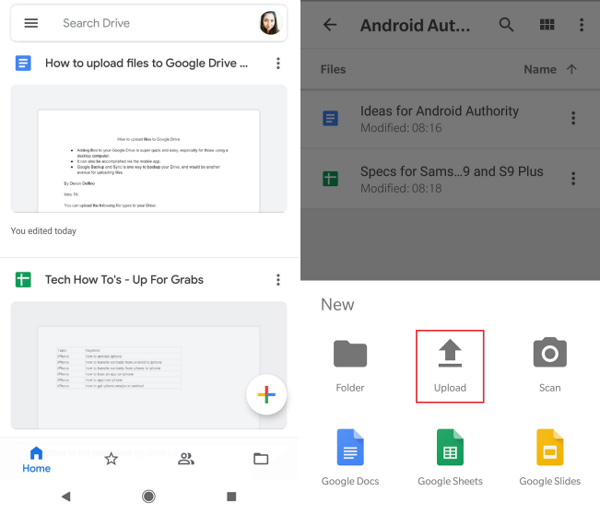
Schritt 3: Wählen Sie die Option zum Freigeben oder Freigeben von Links aus, um einen Freigabelink für die hochgeladenen Dateien zu erstellen.
Schritt 4: Kopieren Sie den erstellten Freigabelink und senden Sie ihn an die gewünschte Empfängeradresse, sei es die E-Mail-Adresse Ihres Lenovo-Tablets oder eine andere Kommunikationsmethode.
Schritt 5: Öffnen Sie den Freigabelink auf Ihrem Lenovo-Tablet und wählen Sie die Option zum Herunterladen der Dateien aus Google Drive. Die Dateien werden dann auf Ihr Lenovo-Tablet heruntergeladen und können dort gespeichert und verwendet werden.
Suchen Sie nach einer drahtlosen Möglichkeit zur Datenübertragung von Samsung auf Lenovo-Tablet, ist Wi-Fi Direct eine praktische Methode. Diese Funktion wird verwendet, um Android-Daten zwischen 2 Android-Geräten unter WLAN-Verbindung zu übertragen, ohne zusätzliches USB-Kabel zu verwenden. Z.B. können Sie mit Wi-Fi Direct Daten von Samsung auf Xiaomi übertragen. Alle Android-Geräte ab Android 4.0 unterstützen Wi-Fi Direct (auf manchen Android-Geräten wird sie als WLAN Direct genannt). Sie können Bilder, Videos, Dokumente und Audiodateien von Samsung auf Lenovo-Tablet übertragen.
Schritt 1: Legen Sie Ihr Samsung und Lenovo Tablet in demselben WLAN.
Schritt 2: Auf Samsung tippen Sie auf "Einstellungen" > "Verbindung" > "Wi-Fi". Tippen Sie oben rechts auf "Wi-Fi Direct", und schalten Sie die Funktion ein.
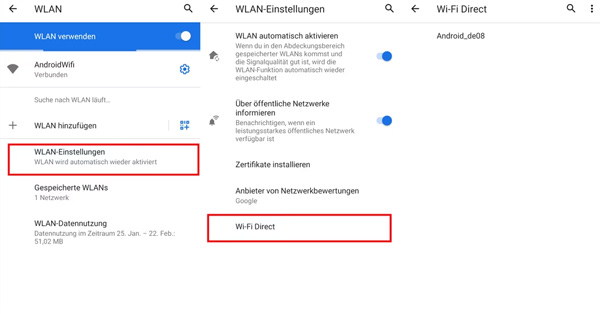
Schritt 3: Wählen Sie das Lenovo-Tablet aus den verfügbaren Geräten aus und akzeptieren Sie die Anforderung zum Teilen. Danach wird die WLAN-Verbindung zwischen Samsung und Lenovo-Tablet hergestellt.
Schritt 4: Wählen Sie gewünschte Dateien auf dem Samsung und tippen Sie auf "Teilen". Wählen Sie Wi-Fi Direct als die Übertragungsmethode aus, danach werden die Dateien erfolgreich vom Samsung zu Lenovo-Tablet übertragen.
Die in diesem Artikel genannten 5 Übertragungsmethoden unterscheiden sich hinsichtlich der unterstützten Datentypen und der Übertragungsgeschwindigkeit. Die folgende Tabelle bietet einen detaillierten Überblick über ihre jeweiligen Eigenschaften.
| Methode | Übertragbare Daten | Übertragungsgeschwindigkeit | Unterstützte Android-Version | Internet erforderlich | Geeignet für |
|---|---|---|---|---|---|
| Aiseesoft FoneEase | Fotos, Videos, Kontakte, Nachrichten, Musik, Dokumente | 20-35 MB/s | Android 5.0 und höher | Nein | Große Datenmengen schnell zwischen zwei Tablets übertragen. |
| Bluetooth | Kleine Dateien, Fotos | 0,2-0,3 MB/s | Ab Android 4.0 | Ja | Einzelne Dateien oder kleine Datenmengen übertragen. |
| Smart Switch | Kontakte, Fotos, Apps, Einstellungen | 15-25 MB/s (WLAN-Transfer) | Ab Android 4.3 | Ja | Daten von Samsung-Geräten auf andere kompatible Geräte übertragen. |
| Google Drive | Fotos, Dokumente, Videos | 2-10 MB/s (abhängig vom Internet) | Ab Android 5.0 | Nein | Daten sichern und später auf ein neues Tablet herunterladen. |
| Wi-Fi Direct | Fotos, Videos, Dokumente | 10-20 MB/s | Ab Android 5.0 | Ja | Schnelle drahtlose Übertragung zwischen zwei Android-Geräten. |
Die Dauer der Datenübertragung hängt von der Größe und Anzahl der Dateien ab, die übertragen werden sollen. Ein Datentransfer von rund 10 GB Fotos und Videos kann daher meist innerhalb von 5 bis 10 Minuten abgeschlossen werden. Bei sehr großen Datenmengen kann der Vorgang entsprechend länger dauern. Unter solchen Umständen empfehlen wir Ihnen, eine kabelgebundene Verbindung zu verwenden.
Nein, Bluetooth ermöglicht die Übertragung von begrenzten Dateitypen wie Fotos, Videos, Musik und Dokumenten. Und Bluetooth unterstützt in der Regel keine direkte Übertragung von installierten Apps oder App-Daten. Außerdem ist die Geschwindigkeit mit etwa 0,2 bis 0,3 MB pro Sekunde relativ niedrig, sodass sich diese Methode vor allem für kleinere Dateien eignet.
Ja, Google Drive bietet 15 GB Cloud-Speicher für kostenlose Konten. Einzelne Dateien können in der Regel bis zu 5 TB groß sein. Wenn Sie größere Dateien speichern möchten, müssen Sie möglicherweise auf ein kostenpflichtiges Konto upgraden. Wenn Sie Google Drive zur Datenübertragung von Tablet zu Tablet verwenden, benötigen Sie ausreichend Speicherplatz. Alternativ können Sie Ihren Speicherplatz über Google One verwalten.
Die Sicherheit hängt von der verwendeten Methode ab. Bei einer direkten USB-Übertragung zwischen zwei Geräten bleiben die Daten lokal gespeichert und werden nicht über das Internet übertragen. Cloud-Dienste wie Google Drive verwenden dagegen verschlüsselte Verbindungen, sodass Daten während des Uploads und Downloads geschützt sind. Sie sollten jedoch die Nutzung öffentlicher Netzwerke zur Übertragung personenbezogener Daten vermeiden.
Nein. Apps können nicht direkt zwischen Geräten übertragen werden. Viele Apps lassen sich auf dem Lenovo-Tablet erneut über den Google Play Store installieren, wenn Sie sich mit demselben Google-Konto anmelden. Einige Apps synchronisieren ihre Daten über Cloud-Dienste, während andere Apps nach der Installation erneut eingerichtet werden müssen.
Ja. Lenovo stellt mit dem Lenovo MOTO Smart Assistant (LMSA) eine offizielle Verwaltungs-App bereit, die auch Lenovo-Geräte unterstützt. Diese App wird hauptsächlich zur Geräteverwaltung, Datensicherung und Software-Aktualisierung über einen Computer verwendet. Wenn Sie Smart Switch nicht verwenden möchten, ist dieses Tool eine gute Alternative.
Fazit
In diesem Artikel haben wir Ihnen 5 Methoden vorgestellt, mit denen Sie Daten von Samsung auf Lenovo-Tablet übertragen möchten. Wenn Sie nur wenige Daten von einem alten Tablet auf ein neues übertragen möchten, können Sie Bluetooth, Smart Switch oder Google Drive verwenden. Wenn Sie eine große Menge an Dateien übertragen und die Vorschau jeder Datei anzeigen möchten, ist Aiseesoft FoneEase Ihre erste Wahl. Die Software kann Ihnen auch dabei helfen, Daten von Samsung auf Xiaomi oder Fotos von Android auf PC zu übertragen. Wählen Sie die zu Ihnen passende Methode aus und beginnen Sie mit der Datenübertragung von Ihrem Samsung-Handy oder -Tablet auf Ihr Lenovo-Tablet.

Aktualisiert am 17.04.2026 / Gepostet von Sophia Leoni zu Android verwalten