Wenn Sie ein neues Tablet wie Samsung Galaxy Tab S11 Ultra oder Xiaomi Pad 8 gekauft haben, brauchen Sie bestimmt die wichtigen Dateien wie Bilder, Videos, Kontakte und Sprachnachrichten vom alten Tablet auf das neue zu übertragen. In diesem Artikel stellen wir Ihnen 6 Methoden vor, damit Sie die Daten von Tablet zu Tablet übertragen können. Egal, ob Sie eine Methode mit oder ohne Kabel bevorzugen, hier finden Sie die passende Option.
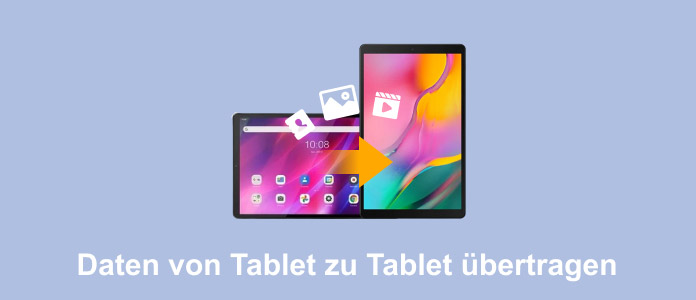
Wenn Sie ein Tool mit dem besten Preis-Leistungs-Verhältnis suchen wollen, sollten Sie Aiseesoft MobieSync berücksichtigen. Diese Software wird verwendet, Daten von Tablet zu Tablet per USB oder über WLAN zu übertragen, egal, welche Marke oder welches Modell ist Ihr Gerät. Der Übertragungsvorgang kann mit 3 Wörtern zusammengefasst: Verbinden, Auswählen, Übertragen. Auch wenn Sie keine Fachkenntnisse haben, können Sie die Kurzanleitung in der Software befolgen, um Tablet-Daten von Samsung, Huawei, Xiaomi, Lenovo usw. zu übertragen.
Unterstützte Dateitypen: Fotos, Musik, Videos, Kontakte, Nachrichten
Schritt 1: Schließen Sie das alte und das neue Tablet per USB-Kabel an den Windows PC an. Stellen Sie zunächst das alte Tablet als Ausgabe-Gerät ein (der Gerätname wird oben angezeigt).
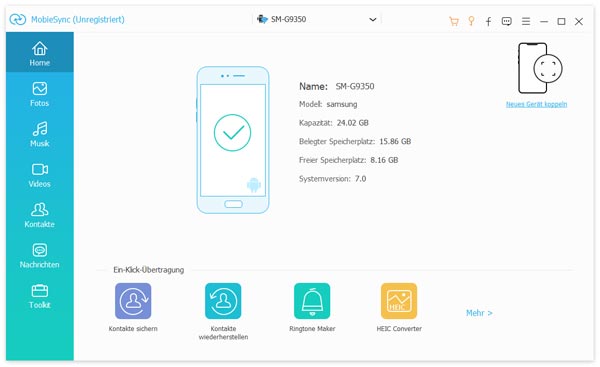
Schritt 2: Wählen Sie die Dateien aus, die Sie von Tablet zu Tablet übertragen möchten. Alle Dateien lassen sich nach Alben oder Datum anzeigen.
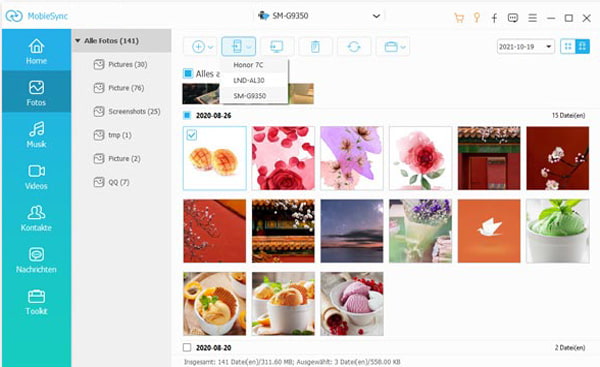
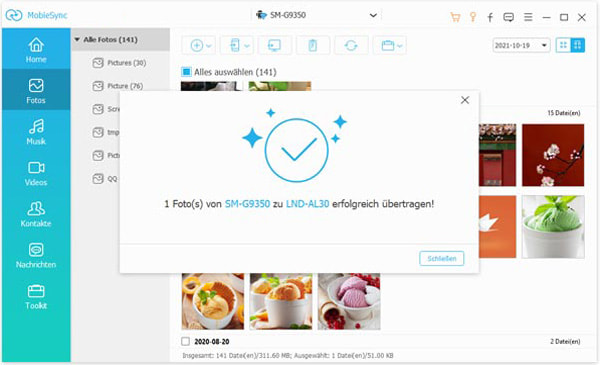
Schritt 3: Klicken Sie auf "Aufs Gerät übertragen" und wählen Sie das andere Tablet als Zielgerät aus. Die die Tablet-Übertragung startet dann automatisch. Warten Sie, bis Sie den Hinweis "erfolgreich übertragen" ansehen.
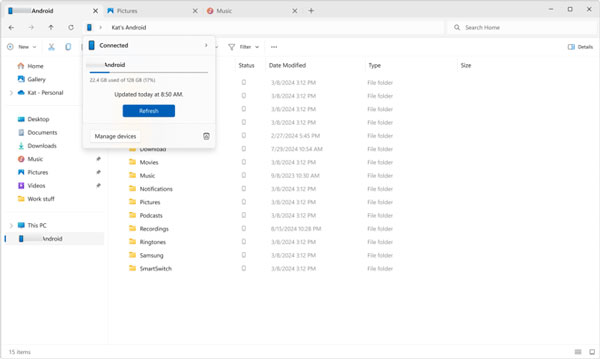
Ein funktionsfähiges USB-Kabel bietet Ihnen zwei Möglichkeiten, die Tablet-Daten zu übertragen. Sie können zwei Tablets mit dem PC verbinden und Daten per Kopieren & Einfügen zu übertragen oder sie mit einem Kabel mit einander verbinden und die Daten direkt migrieren. Wenn Sie beispielsweise Daten von Samsung auf Lenovo Tablet übertragen möchten, ist diese Methode gültig.
Unterstützte Dateitypen: Fotos, Musik, Videos
Schritt 1: Schließen Sie die beiden Tablets per USB-Kabel an den Computer an. Schalten Sie USB Debugging ein und wählen Sie "Dateiübertragung" auf dem Tablet aus. Öffnen Sie die Explorer App und Sie sehen den Gerätnamen von beiden Tablet.
Schritt 2: Doppelklicken Sie auf das Gerät, deren Daten Sie exportieren wollen. Klicken Sie auf "Storage", um die gespeicherten Dateien anzuzeigen. Kopieren Sie die Dateien, die Sie auf neues Tablet übertragen möchten.
Schritt 3: Wiederholen Sie den zweiten Schritt und fügen Sie die Dateien in dem Speicher von dem anderen Tablet ein. Trennen Sie das neue Tablet aus und überprüfen Sie, ob die Dateien erfolgreich übertragen wurden.
Manche neue Tablet-Modelle wie Samsung Galaxy Tab S11 Ultra, Lenovo Yoga Tab, Huawei MatePad 12X usw. verfügen über die Funktion "WLAN Direct" (auch als Wi-Fi Direct benannt), die es Ihnen ermöglicht, Daten wie Fotos, Dokumente, Videos usw. vom alten Tablet aufs Neue zu übertragen. Diese Methode ist besonders hilfreich für Leute, die kleine Daten kabellos und kostenlos übertragen wollen.
Unterstützte Dateitypen: Fotos, Musik, Videos, Dokumente
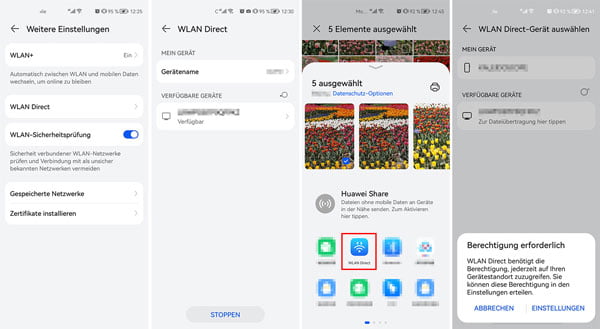
Schritt 1: Aktivieren Sie WLAN-Verbindung auf den beiden Tablets. Tippen Sie auf "Einstellungen" > "Weitere Einstellungen" > "WLAN Direct" auf Tablet, um die Funktion einzuschalten.
Schritt 2: Navigieren Sie zu den Dateien auf dem alten Tablet, die Sie zum neuen übertragen möchten. Tippen Sie auf "Teilen" > "WLAN Direct", und wählen Sie das andere Tablet aus den verfügbaren Geräten aus, um die Verbindung herzustellen.
Schritt 3: Lassen Sie die Berechtigung für WLAN Direct zu, danach werden die Daten von Tablet zu Tablet übertragen.
Die Sync-Funktion vom Google-Konto ist sehr einfach und bequem, um Daten zwischen verschiedenen Tablets zu synchronisieren. Die Dateien werden automatisch aktualisiert und gesichert, auch wenn Sie keine Maßnahmen durchführen. Vorrausetzung ist, dass eine stabile Internetverbindung verfügbar ist.
Unterstützte Dateitypen: Fotos, Videos, Musik, App-Daten, Anrufliste, Gmail, Kalender
Schritt 1: Öffnen Sie Einstellungen auf Ihrem alten Tablet und tippen Sie auf "Passwörter und Konten". Tippen Sie auf das Google-Konto, deren Daten Sie synchronisieren möchten.
Schritt 2: Tippen Sie anschließend auf "Kontosynchronisierung", wählen Sie die Dateitypen aus, die Sie auf dem neuen Tablet übertragen möchten.
Schritt 3: Melden Sie sich beim Google Konto auf dem neuen Tablet an. Tippen Sie auf "Google-Konto" > "Kontosynchronisierung" > "Jetzt synchronisieren", um die Daten zwischen zwei Tablets zu synchronisieren.
Einige Smartphone-Hersteller wie Huawei und Samsung bietet integrierte Tools zur Datenübertragung für Tablets, z.B. Huawei Tablet Clone und Samsung Smart Switch. Ein großer Vorteil ist, dass diese Tools offiziell und sicher ist, aber sie haben auch einige technischen Einschränkungen, beispielsweise unterstützt Tablet Clone nur Android 7.0 und neuer Geräte.
Unterstützte Dateitypen: Bilder, Videos, Kontakte, Kalender
Schritt 1: Wenn Ihr neues Tablet Huawei ist, suchen Sie nach "Tablet Clone" auf Ihrem Gerät. Wenn nicht, installieren Sie die App aus Google Play Store.
Schritt 2: Tippen Sie auf "Dies ist das neue Gerät". Wählen Sie "Huawei" oder "Anderes Android-Gerät" nach dem Gerätmodell.
Schritt 3: Öffnen Sie Tablet Clone auf dem andere Tablet und tippen Sie auf "Dies ist das alte Gerät". Scannen Sie den QR-Code auf dem neuen Gerät, um die beiden Geräten miteinander zu verbinden.
Schritt 4: Auf dem alten Tablet wählen Sie die Dateien aus, die Sie zum neuen übertragen möchten. Tippen Sie schließlich auf "Übertragen". Warten Sie, bis der Vorgang abgeschlossen ist.
Wenn Sie Daten von Tablet zu Tablet ohne PC übertragen, ist die SD-Karte eine praktische Methode. Insbesondere bei großen Mengen an Bildern und Videos kann die Übertragung über eine SD-Karte viel Zeit sparen. Bei dieser Methode müssen beide Tablets über microSD-Kartensteckplätze verfügen. Da die Übertragung offline erfolgt, können in der Regel keine Systemdaten, Apps oder WhatsApp-Chatverläufe übertragen werden.
Schritt 1: Öffnen Sie den Dateimanager auf dem alten Tablet und verschieben oder kopieren Sie die erforderlichen Dateien auf die eingelegte SD-Karte.
Schritt 2: Werfen Sie die SD-Karte in den Einstellungen unter "Speicher" ordnungsgemäß aus, bevor Sie sie entnehmen. Setzen Sie die Karte anschließend in das neue Tablet ein. Falls kein SD-Slot vorhanden ist, kann ein kompatibler USB-Adapter erforderlich sein.
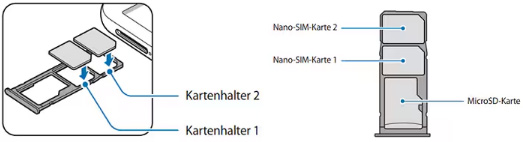
Schritt 3: Öffnen Sie auf dem neuen Gerät den Dateimanager und kopieren Sie die gewünschten Dateien vom SD-Speicher in den internen Gerätespeicher. Überprüfen Sie, ob alle Daten auf das neue Android-Tablet übertragen wurden.
Die folgende Tabelle vergleicht 6 Methoden hinsichtlich der Datentypen, der Übertragungsdauer und des Risikos eines Datenverlusts, sodass Sie schnell die für Sie am besten geeignete Methode auswählen.
| Methode | Datentyp | Übertragungsdauer | Geschwindigkeit | Datenverlust-Risiko | Gerätekompatibilität |
|---|---|---|---|---|---|
| Aiseesoft MobieSync | Kontakte, SMS, Fotos, Videos, Musik, Dokumente, teilweise App-Daten, lokale WhatsApp-Daten | 15-30 Min. | Sehr hoch | Sehr gering | Breite Android-Modelle, iPadOS-Geräte |
| USB-Kabel | Fotos, Videos, Musik, Dokumente | 20-40 Min. | Hoch | Mittel (manuelle Fehler) | Nahezu alle Geräte mit USB |
| WLAN | Fotos, Videos, Kontakte | 25-50 Min. | Mittel | Mittel | Nur neuere Android-Versionen |
| Google-Konto | Kontakte, Kalender, WLAN-Passwörter, Apps (Neuinstallation), App-Daten (Android-intern), WhatsApp via Google Drive | Abhängig von Cloud | Hoch | Mittel (Überschreiben möglich) | Android 8+ empfohlen |
| Tablet Clone | Kontakte, Fotos, Videos, Apps, SMS, Einstellungen (herstellerabhängig) | 15-35 Min. | Hoch | Gering | Geräte gleicher Marke |
| SD-Karte | Fotos, Videos, Musik, Dokumente | 20-60 Min. | Mittel | Hoch (manuelle Fehler) | Nur Geräte mit microSD |
Bestimmte Android-Marken unterstützen die Übertragung von Apps von einem Tablet auf ein anderes während der Ersteinrichtung eines neuen Geräts. In der Regel können Apps über den Google Play Store oder den App Store auf einem Tablet neu installiert werden. Allerdings werden App-Daten wie Spielstände, lokale Einstellungen oder Offline-Inhalte nur dann übertragen, wenn eine Systemsicherung über Google Backup durchgeführt wurde.
Wenn das alte Tablet noch hochgefahren und entsperrt werden kann, können die Daten in der Regel über ein USB-Kabel, eine SD-Karte oder ein vorhandenes Google-Backup übertragen werden. Bei einem Hardwareschaden, einem Wasserschaden oder einem defekten Motherboard kann nur ein zuvor konfiguriertes Cloud-Backup von Google Drive wiederhergestellt werden.
Die Datenübertragung kann auch unabhängig von Cloud-Diensten erfolgen. Zu den gängigen Methoden gehören die Offline-Übertragung über USB-Kabel, WLAN Direct oder SD-Karten sowie die Verwendung spezieller Übertragungssoftware. Dabei werden Dateien direkt zwischen Geräten kopiert. Dieser Ansatz eignet sich besonders gut für Fotos, Videos, Musik und Dokumente. Anwendungsdaten, Systemeinstellungen oder automatisierte Backups können ohne Cloud-Dienste dagegen nur in begrenztem Umfang übertragen werden.
Fazit
Eigentlich ist es keine schwere Aufgabe, wenn Sie Daten von Tablet zu Tablet übertragen möchten. In diesem Artikel haben wir 6 Methoden aufgelistet, um Ihnen dabei zu helfen. Wenn Sie eine kabellose Methode bevorzugen, können Sie WLAN Direct, Google Konto oder Tablet Clone verwenden. Die Datenübertragung per USB-Kabel ist ein traditioneller Weg mit weiterer Unterstützung von Android-Marken. Wenn Sie eine zuverlässige und professionelle Software finden möchten, ist Aiseesoft MobieSync empfehlenswert. Diese Software kann auch verwendet werden, um Daten von Pixel auf Pixel zu übertragen. Laden Sie das Programm herunter und probieren Sie es aus.

Aktualisiert am 09.03.2026 / Gepostet von Sophia Leoni zu Android verwalten