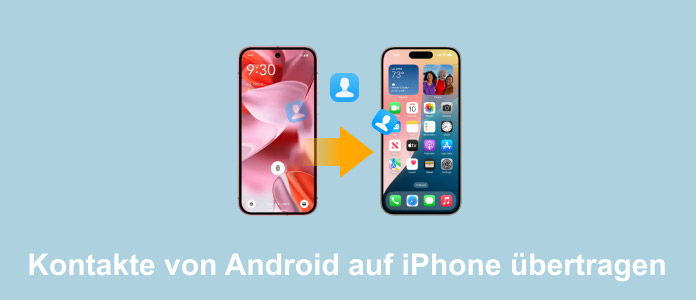
Der Wechsel von einem Android-Smartphone auf ein neues iPhone bietet viele neue Möglichkeiten, führt jedoch oft zu einer technischen Herausforderung: Wie lassen sich alle Kontakte sicher und vollständig mitnehmen? Das manuelle Eingeben von hunderten Telefonnummern ist zeitaufwendig und birgt ein hohes Risiko für Übertragungsfehler oder Datenverluste.
Wenn Sie Ihre Kontakte von Android auf iPhone übertragen möchten, suchen Sie sicher nach einer Lösung, die einfach und zuverlässig funktioniert. In diesem Artikel stellen wir Ihnen 5 erprobte Methoden vor, mit denen Sie Ihre Kontakte schnell und ohne Datenverlust auf Ihr neues iPhone umziehen können. Egal ob Sie technische Vorkenntnisse haben oder eine automatische Lösung bevorzugen: Hier finden Sie die passende Anleitung für Ihren Handywechsel.
Welche Methode ist für Sie am effizientesten? Wir haben die verschiedenen Lösungen in der Praxis getestet und die Ergebnisse für Sie in dieser Tabelle zusammengefasst. Detaillierte Schritt-für-Schritt-Anleitungen zu jedem Verfahren finden Sie weiter unten im Text.
| Geschwindigkeit (Test: 1.000 Kontakte) |
Internetverbindung | Vorschau & Auswahl | Datenverlust-Risiko | Einfachheit | |
|---|---|---|---|---|---|
| Aiseesoft FoneEase | ca. 45 Sek. | Nein | Ja | Gering | Sehr einfach |
| Auf iOS übertragen | ca. 3–5 Min. | Ja | Nein | Gering | Einfach |
| Google-Konto | ca. 2–3 Min. | Ja | Nein | Gering | Mittel |
| SIM-Karte | ca. 1 Min. (Im Durchschnitt auf 250 Kontakte begrenzt) |
Nein | Nein | Mittel | Einfach |
| iCloud/vCard-Datei | ca. 10 Min. | Ja | Ja | Gering | Mittel |
Aiseesoft FoneEase ist eine professionelle Software, die speziell für den schnellen und sicheren Datenaustausch zwischen Android und iPhone entwickelt wurde. Im Gegensatz zu vielen kabellosen Apps bietet dieses Tool zudem eine stabile Kabelverbindung, wodurch die Übertragung auch offline erfolgen kann. Aiseesoft FoneEase integriert auch Verwaltungsfunktion, mit der Sie Ihre iPhone Kontakte verwalten, Duplikate löschen oder Informationen vor dem Übertragen direkt am PC bearbeiten können. Das Programm unterstützt alle gängigen Android-Marken wie Samsung, Huawei, Xiaomi sowie die neuesten iPhone-Modelle.
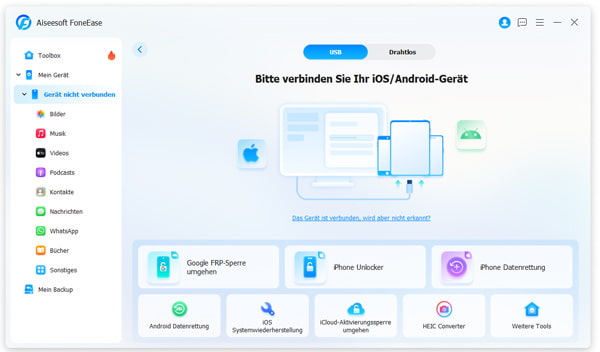
Schritt 1: Android und iPhone verbinden
Starten Sie Aiseesoft FoneEase und schließen Sie sowohl Ihr Android-Handy als auch Ihr iPhone per USB-Kabel an Ihren Computer an.
Schritt 2: Kontakte in Android auswählen
Wählen Sie oben das Android-Gerät als Quelle aus. Klicken Sie links in der Navigation auf "Kontakte". Markieren Sie die gewünschten Kontakte in der Liste.
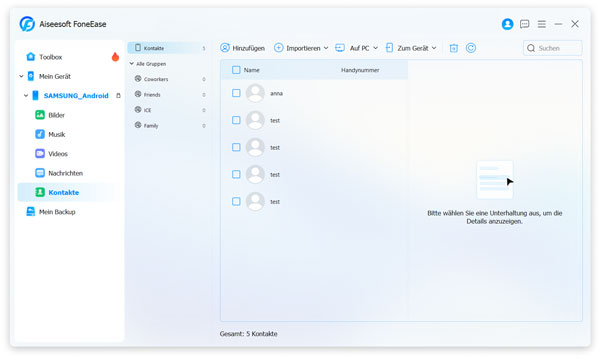
Schritt 3: Kontakte von Android auf iPhone übertragen
Klicken Sie auf "Aufs Gerät" und wählen Sie Ihr iPhone aus. Die Daten werden sofort und ohne Qualitätsverlust übertragen.
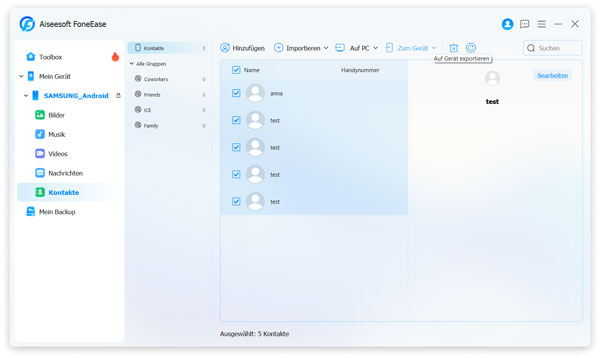
In unserem Praxistest hat Aiseesoft FoneEase als die schnellste Methode abgeschnitten: 1.000 Kontakte wurden in rund 45 Sekunden übertragen. Da keine Internetverbindung erforderlich ist, gab es keine Abbrüche oder Synchronisierungsfehler. Alle Zusatzinfos wie Profilbilder, mehrere Telefonnummern pro Kontakt und sogar Firmennotizen wurden eins zu eins übernommen. Für Nutzer, die Wert auf Ordnung und Vollständigkeit legen, ist dieses Tool eine klare Empfehlung.
Besteht eine Möglichkeit, Kontakte ohne den Computer zu übertragen? Viele denken daran, Kontakte von Android auf iPhone per Bluetooth zu übertragen, aber es kann keine Daten übertragen. Hier empfehlen wir Ihnen die App "Auf iOS übertragen", die speziell für die Übertragung von Android auf Apple entwickelt wurde. Mit nur einem Klick können Sie Ihre Kontakte auf ein neues iPhone übertragen.
Schritt 1: Laden Sie Auf iOS übertragen auf Ihr Android- und Ihr iOS-Gerät herunter. Stellen Sie sicher, dass beide Geräte mit demselben WLAN verbunden sind. Wenn Ihre Geräte nicht miteinander verbunden sind, können Sie ein Kabel verwenden.
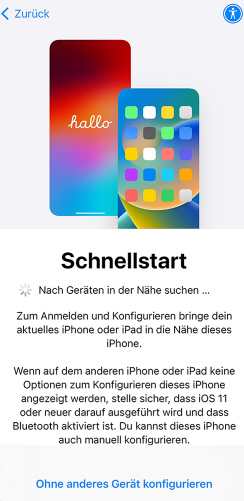
Schritt 2: Öffnen Sie Auf iOS übertragen auf beiden Geräten. Tippen Sie auf Ihrem iPhone auf "Schnellstart" und dann auf "Ohne anderes Gerät konfigurieren".
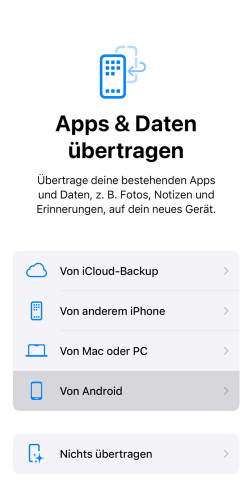
Schritt 3: Tippen Sie auf Ihrem iPhone auf "Apps & Daten übertragen" und dann auf "Von Android". Tippen Sie auf "Fortfahren" und warten Sie, bis der Verbindungscode angezeigt wird.
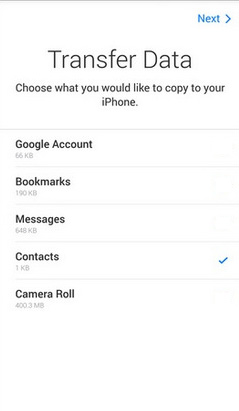
Schritt 4: Geben Sie den Code in Auf iOS übertragen auf Ihrem Android-Gerät ein und wählen Sie "Kontakte" als Datentyp. Schalten Sie das Gerät nicht aus und wechseln Sie nicht zu anderen Apps, bevor die Übertragung abgeschlossen ist. So können Sie Kontakte von Android auf iOS sicher und schnell übertragen.
In unserem Test hat sich gezeigt, dass diese Methode am komfortabelsten bei der Übertragung auf ein neues Gerät funktioniert, da sie fest in den Apple-Einrichtungsassistenten integriert ist. Da die Übertragung über ein lokales WLAN-Netzwerk erfolgt, sollten Sie darauf achten, dass beide Geräte während des gesamten Vorgangs nah beieinander liegen und nicht durch andere Apps unterbrochen werden, um eine reibungslose Übertragung zu gewährleisten.
Über Gmail (Google-Konto) können Sie auch Android-Kontakte aufs iPhone kopieren. Sie können Ihre Android Kontakte in Gmail sichern und dann auf dem iPhone synchronisieren. Befolgen Sie die Schritte unten, um über Gmail Kontakte von Android auf iPhone zu übertragen.
Schritt 1: Android-Kontakte in Google sichern
Öffnen Sie auf dem Android-Smartphone "Einstellungen". Gehen Sie zu "Konten" > "Konto hinzufügen", und wählen Sie Google aus. Dann melden Sie sich mit Ihrem Google-Konto an. Danach aktivieren Sie die Option "Kontakte", um alle Kontakte auf dem Android-Handy im Google-Konto zu sichern.
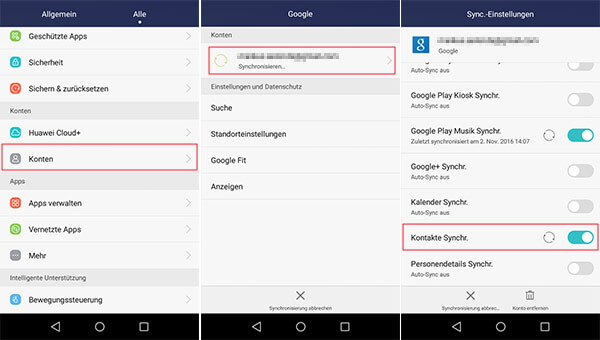
Schritt 2: Kontakte von Android auf iPhone laden
Öffnen Sie auf dem iPhone "Einstellungen". Scrollen Sie nach unten zu "Accounts & Passwörter". Tippen Sie dann auf "Account hinzufügen". Wählen Sie Google aus und melden Sie sich mit Ihrem Google-Konto an. Nach der Anmeldung aktivieren Sie den Punkt "Kontakte". Nun werden die Android-Kontakte, die Sie in Google gespeichert haben, automatisch aufs iPhone geladen.
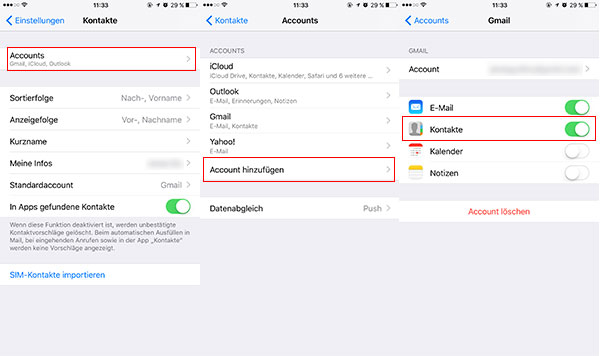
Diese Methode ist im Alltag unkompliziert, da die Synchronisierung automatisch im Hintergrund abläuft. In unserem Test dauerte der erste Abgleich je nach Internetverbindung etwa 2 bis 3 Minuten. Beachten Sie jedoch, dass Änderungen an Kontakten auf dem iPhone nur dann auf das Android-Gerät zurückübertragen werden, wenn das Google-Konto als Standard-Account festgelegt ist. Für Nutzer, die ihre Daten nicht in der Cloud speichern möchten, ist dieser Weg weniger geeignet.
Kann man die SIM-Karte von Android auf iPhone übertragen? Natürlich. Dies ist die ideale Lösung für diejenigen, die keine Programme von Drittanbietern verwenden möchten. Auch bei dieser Methode ist keine Netzverbindung erforderlich. Sie müssen lediglich die SIM-Karte aus- und wieder einstecken, um die Übertragung abzuschließen.
Schritt 1: Öffnen Sie die Kontakt-App auf Ihrem Android-Handy. Tippen Sie auf "Mehr" oder öffnen Sie das Menü. Wählen Sie "Einstellungen".
Schritt 2: Tippen Sie auf "Kontakte importieren/exportieren" und dann auf "Exportieren". Wählen Sie "SIM-Karte" als Speicherort.
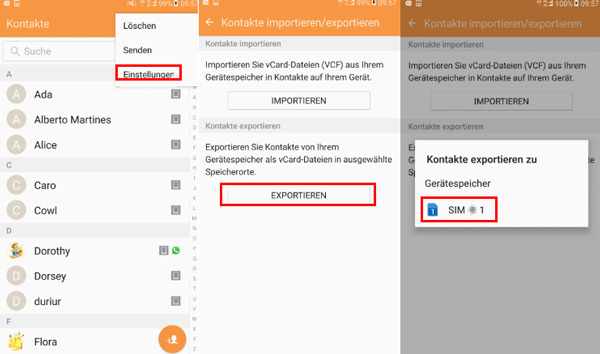
Schritt 3: Entfernen Sie die SIM-Karte aus dem Android-Handy und setzen Sie sie in das iPhone ein. Öffnen Sie die Einstellungen auf Ihrem iPhone. Suchen Sie nach "Kontakte" und tippen Sie auf "SIM-Kontakte importieren". Auf diese Weise können Sie Android Kontakte vom SIM auf iPhone übertragen.
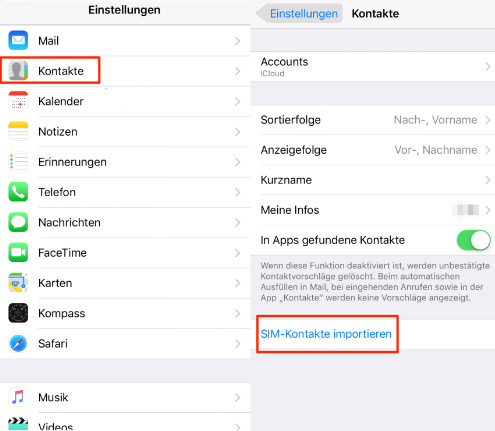
Die SIM-Karte ist ein bewährter Offline-Weg, der völlig ohne Internet oder zusätzliche Software funktioniert. In unserem Praxistest war der Import in weniger als einer Minute erledigt. Ein wichtiger Aspekt ist jedoch die Kapazität: Die meisten SIM-Karten sind auf ca. 250 Kontakte begrenzt und speichern oft nur die Namen und Nummern. Wenn Sie umfangreiche Kontaktkarten mit Adressen, Notizen oder Profilbildern haben, werden diese Details bei dieser Methode in der Regel nicht mit übernommen.
Eine weitere Möglichkeit, Android-Kontakte automatisch mit dem iPhone zu synchronisieren, ist iCloud. Bei den meisten Android-Handys wie Samsung, HTC, Sony, Huawei lassen sich die Kontakte als vCard auf die SD-Karte exportieren. Dann können Sie die Android Kontakte in iCloud importieren und automatisch auf iPhone synchronisieren. Folgend stellen wir Ihnen vor, wie man über iCloud die Kontakte von Android auf iPhone überträgt.
Schritt 1: Öffnen Sie auf dem Android-Handy die App "Kontakte". Tippen Sie auf die Menüleiste und wählen Sie "Korrigieren und Verwalten". Tippen Sie dann auf "In Datei exportieren" und Ihre Kontaktdaten werden im vcf-Format exportiert. Als Speicherort wählen Sie Ihre SD-Karte.
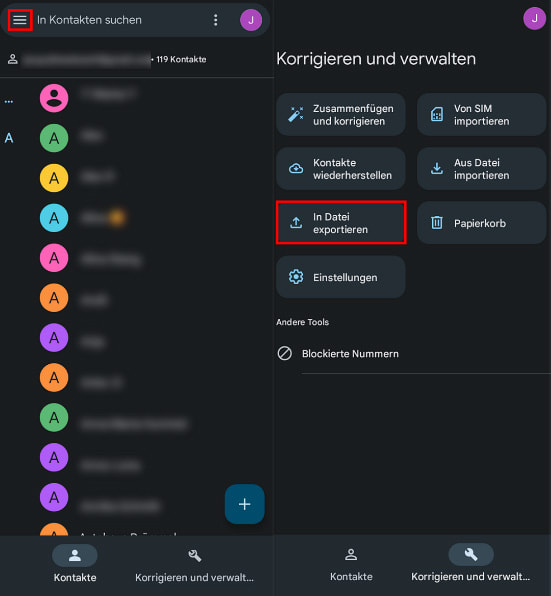
Schritt 2: Schließen Sie das Android-Handy an den Computer an und legen Sie die VCF-Datei auf den Computer an.
Schritt 3: Öffnen Sie "icloud.com/contacts" im Browser und melden Sie sich mit Ihrer Apple ID an.
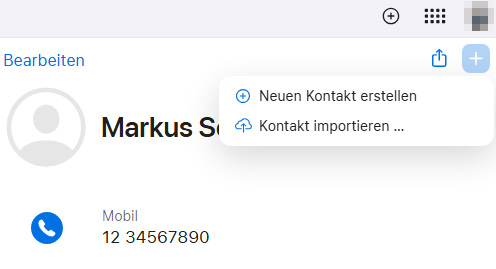
Schritt 4: Klicken Sie oben rechts auf das Pluszeichen und dann auf "Kontakt importieren". Wählen Sie im Popup-Fenster die VCF-Datei aus, die Sie von Ihrem Android-Handy exportiert haben. Die Kontakte werden nun in iCloud importiert.
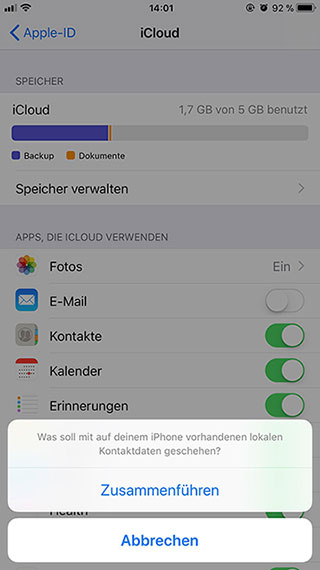
Schritt 5: Verbinden Sie Ihr iPhone mit dem Netzwerk. Öffnen Sie "Einstellungen" auf Ihrem iPhone, tippen Sie auf Ihre Apple ID und wählen Sie "iCloud" aus. Aktivieren Sie "Kontakte". In wenigen Minuten können Sie alle Kontakte von dem Android-Handy auf das iPhone finden. So können Sie Kontakte von Android zu iPhone übertragen.
Dieser manuelle Export via vCard ist besonders sicher, da Sie die volle Kontrolle über die Datei haben. Wir haben festgestellt, dass dies eine hervorragende Backup-Lösung ist, falls automatische Apps oder Cloud-Dienste Verbindungsprobleme haben. Der Zeitaufwand ist mit ca. 10 Minuten etwas höher, da die Datei erst vom Android-Handy auf einen Computer und dann zu iCloud.com geladen werden muss. Es ist jedoch die zuverlässigste Methode für Nutzer, die keine direkte Verbindung zwischen den beiden Smartphones herstellen möchten.
Ein direkter Kontakttransfer via Bluetooth zwischen Android und iPhone ist systembedingt leider nicht möglich. Apple beschränkt diese Funktion aus Sicherheitsgründen auf die eigene Hardware. Um Ihre Kontakte reibungslos von Android auf das iPhone zu übertragen, sollten Sie stattdessen auf spezialisierte Transfer-Apps oder Cloud-Dienste setzen.
Prüfen Sie zuerst, ob beide Geräte im selben WLAN sind und deaktivieren Sie die mobilen Daten auf dem Android-Handy. Oft helfen auch ein Neustart der App oder das Ausschalten des Stromsparmodus. Falls die Verbindung weiterhin instabil bleibt, ist Aiseesoft FoneEase die sicherere Alternative, bei der die Übertragung zwischen Android und iPhone per USB-Stick erfolgt.
Das hängt von der gewählten Methode ab. Während der Google-Sync oft nur Namen und Nummern überträgt, können professionelle Tools wie Aiseesoft FoneEase meist auch Bilder und Gruppen mitnehmen. Prüfen Sie vor dem Abschluss, ob alle Details in der Vorschau korrekt angezeigt werden.
Sie können Ihre Kontakte als vCard-Datei exportieren und diese per E-Mail an das iPhone senden. Alternativ lässt sich die SIM-Karte nutzen, um die Nummern physisch umzuziehen. Die stabilste Offline-Methode ist jedoch der direkte Anschluss beider Geräte per USB an einen Computer.
Oft entstehen Duplikate, wenn Sie gleichzeitig über Google und iCloud synchronisieren. Das iPhone bietet in der Kontakte-App unter "Duplikate gefunden" eine einfache Funktion, um diese Einträge mit einem Klick zusammenzuführen.
Fazit
Zusammenfassend gibt es viele Wege, wie Sie Ihre Kontakte von Android auf iPhone übertragen können. Während Cloud-Dienste und Apps wie Auf iOS übertragen solide Basislösungen bieten, erweist sich Aiseesoft FoneEase im Vergleich oft als die schnellere und stabilere Alternative, besonders wenn Sie eine große Anzahl an Kontakten sicher per USB-Kabel übertragen möchten. Ein großer Vorteil dieser Software ist ihre Vielseitigkeit: Neben Telefonnummern können Sie mit dem Programm auch ganz einfach Musik von Android auf iPhone übertragen. Möchten Sie den Wechsel zu Ihrem neuen iPhone so unkompliziert wie möglich gestalten? Laden Sie Aiseesoft FoneEase jetzt kostenlos herunter, um alle Funktionen völlig unverbindlich zu testen.

Aktualisiert am 24.04.2026 / Gepostet von Sophia Leoni zu Android verwalten, iOS verwalten