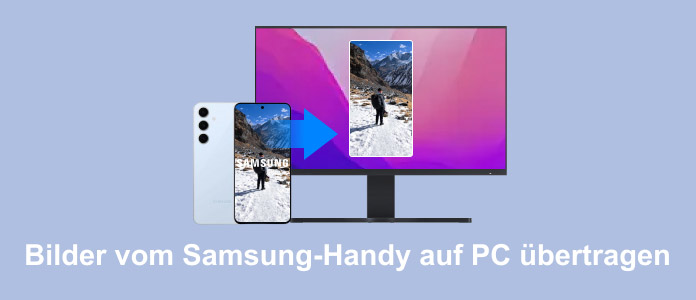
Wenn man viele Fotos aufgenommen hat, wird der Speicherplatz auf dem Samsung-Handy sehr knapp: Etwa 2000 Bilder benötigen ca. 15 GB Speicherplatz. Das Übertragen der Bilder auf den PC ist eine praktische Lösung, um Speicherplatz auf dem Handy freizugeben. Deshalb fragen viele Samsung-Nutzer: Wie bekomme ich Bilder vom Samsung-Handy auf den PC?
Kurzgesagt gibt es verschiedene Methoden zur Bildübertragung von Samsung auf PC, nämlich per USB-Kabel, über Samsung Switch, über Cloud-Dienst wie Google Fotos oder professionelle Software wie Aiseesoft FoneEase. Lesen Sie weiter, um die konkreten Schritten und Merkmale von jeder Methode zu erfahren.
Bevor Sie sich für eine Übertragungsmethode für Samsung-Bilder auf den PC entscheiden, werfen Sie einen Blick auf die folgende Tabelle, um zu ermitteln, welche Option am besten zu Ihren Bedürfnissen passt. Wir haben rund 1265 Samsung Galaxy S25-Bilder mit den in der Tabelle aufgeführten 6 Übertragungsoptionen auf den PC verschoben und sie in den Bereichen Grundvoraussetzungen, Übertragungsgeschwindigkeit, Übertragungsstabilität, unterstützte Bildformate, Bildverlust und Datensicherheit verglichen, um Ihnen bei der Wahl der richtigen Option zu helfen.
| Geschwindigkeit (Dauer der Übertragung von 1265 Bilder) | Stabilität | Bildgröße | Originale Bildqualität | Originale Bildinformation | Datenverlust | Datenschutz | |
|---|---|---|---|---|---|---|---|
| USB-Kabel | Ca. 21 Minuten | Hoch | Unbegrenzt | 100% | Ja | Gering | Sehr sicher (Offline) |
| FoneEase | Ca. 3 Minuten | Sehr hoch | Unbegrenzt | 100% | Ja | Minimal | Sicher (Lokal) |
| Smart Switch | Ca. 4 Minuten | Hoch | Unbegrenzt | 100% | Ja | Backup-basiert | Sicher (offizieller Dienst) |
| Google Fotos | Ca. 17 Minuten | Mittel | 15 GB kostenloser Speicherplatz | HD-Bilder unter kostenlosem Konto nicht möglich | Ja | Synchronisationsrisiko | Relativ sicher (Cloud-basiert) |
| Microsoft Fotos | Ca. 26 Minuten | Mittel | Keine (5 GB kostenloser Speicherplatz bei OneDrive) | 100% | Ja | Synchronisationsrisiko | Relativ sicher (Cloud-basiert) |
| Android Backup | Ca. 4 Minuten | Sehr hoch | Unbegrenzt | 100% | Ja | Sicher (Snapshot) | Sicher (Offline) |
Geeignet für: Nutzer, die keine zusätzliche Software installieren und eine unkomplizierte, manuelle Lösung bevorzugen
Wenn Sie keine Software vom Dritt-Anbieter downloaden möchten, können Sie die Fotos von Samsung durch USB-Kabel auf den PC übertragen. Die direkte Verbindung zwischen Ihrem Samsung-Handy und dem PC ermöglicht eine schnelle und stabile Übertragung Ihrer Fotos. Unten erfahren Sie die Anleitung dazu.
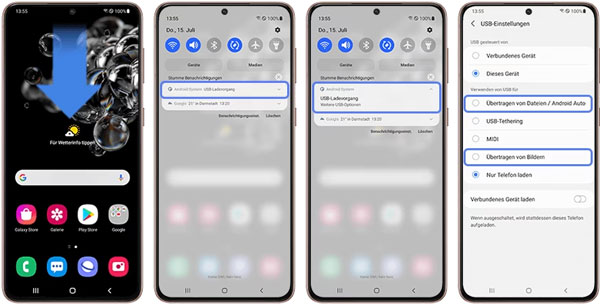
Schritt 1: Schließen Sie Ihr Samsung-Handy durch einen USB-Kabel an den PC an. Tippen Sie auf "Zulassen", um den Zugriff auf Telefondaten zu erlauben.
Schritt 2: Wischen Sie den Bildschirm vom oben bis zu unten. Tippen Sie auf "USB-Einstellungen" > "Übertragen von Dateien/Android Auto" oder "Übertragen von Bildern".
Schritt 3: Wenn Ihr Samsung von dem PC erkannt wird, sehen Sie den Gerätnamen in der linken Spalte. Klicken Sie darauf und öffnen Sie den Order "DCIM".
Die aufgenommenen Bilder werden in einem anderen Ordner als WhatsApp gespeichert:
| Bild-Typen | Speicherort |
|---|---|
| Fotos | /DCIM/Camera |
| Screenshots | /DCIM/Screenshots |
| WhatsApp Bilder | /Android/media/com.whatsapp/WhatsApp/Media/WhatsApp Images |
| Downloads | /Download |
Schritt 4: Kopieren Sie die Bilder, die Sie von Samsung von PC übertragen möchten. Fügen Sie dann diese Fotos in einen Ordner auf dem PC, danach wird die Bild-Übertragung erledigt. So können Sie einfach die Samsung Galaxy Fotos auf PC übertragen.
Geeignet für: Nutzer, die eine einfache, moderne und schnelle Lösung für Samsung-Datenübertragung (inkl. Bilder, Videos, Kontakte, Musik usw.) suchen
Aiseesoft FoneEase ist eine zuverlässige und effiziente Smartphone Manager Software. Diese Software ermöglicht Ihnen, Fotos aus verschiedenen Alben zwischen Samsung-Handy und PC mit einfach einem Klick zu übertragen. Mit dieser Funktion können Sie Samsung WhatsApp-Bilder auf PC übertragen. Vor der Übertragung können Sie sich eine Vorschau davon haben und Bilder auf Ihren Wunsch auswählen.
Diese Software läuft unter Windows 11, Windows 10, Windows 8.1, Windows 8 und Windows 7 und ist kompatibel mit fast allen Android-Versionen von Android 5 bis Android 16.. Jetzt laden Sie diese Software auf Ihrem PC oder Laptop herunter, und befolgen Sie untere Anleitung, um Samsung Fotos auf PC zu laden.
Schritt 1: Samsung-Handy mit PC verbinden
Nach der Installation starten Sie die Software. Aktivieren Sie USB-Debugging am Samsung und schließen Sie Ihr Samsung-Handy über ein USB-Kabel an den PC an, bis die Software Ihr Gerät entdeckt. Inzwischen können Sie die Geräteinformationen in der Software überprüfen.
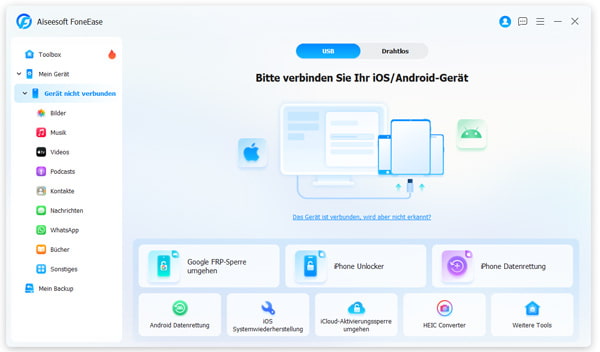
Schritt 2: Samsung Fotos auswählen
Klicken Sie in der linken Spalte auf "Fotos". Inzwischen können Sie alle Ihre Samsung Bilder in der Software sehen. Wählen Sie die Bilder oder Fotos aus verschiedenen Alben aus.
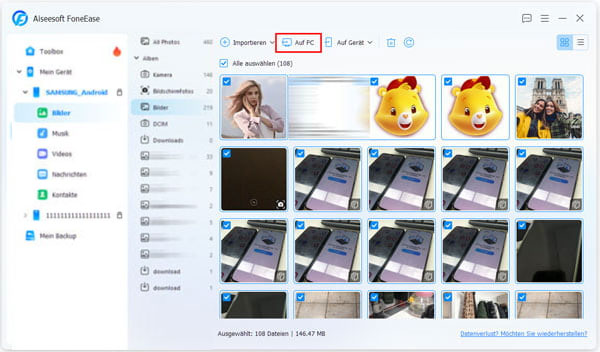
Schritt 3: Ausgewählte Samsung Fotos auf PC exportieren
Nachdem Sie die Fotos ausgewählt haben, klicken Sie in der obigen Menüleiste auf das PC-Symbol. Dann wählen Sie "Auf PC". Anschließend wählen Sie einen Zielordner für die zu exportierenden Fotos, um Samsung Fotos auf PC zu exportieren.
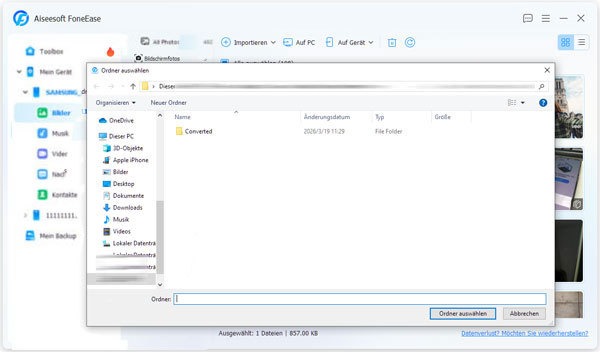
Jetzt öffnen Sie den Zielordner und Sie können Ihre Samsung Fotos hier finden. So können Sie die Handybilder auf PC übertragen.
Geeignet für: Samsung-Fans, die die Datenübertragung innerhalb von Samsung-Ökosystem durchführen wollten
Smart Switch ist ein leistungsstarkes Bildübertragungstool von Samsung. Mit nur einem Kabel können Sie alle aufgenommenen Fotos schnell und sicher auf Ihren PC übertragen. Neben Bildern können Sie auch viele andere Datentypen von Samsung auf PC übertragen, z. B. Videos, Musik, Dokumente usw. Folgen Sie den Anleitungen und übertragen Sie die Fotos von Samsung auf PC.
Schritt 1: Installieren Sie Samsung Smart Switch auf Ihrem PC. Öffnen Sie Smart Switch auf dem PC und Ihr Samsung Handy. Verbinden Sie Ihr Samsung-Handy mit einem Kabel mit dem PC.
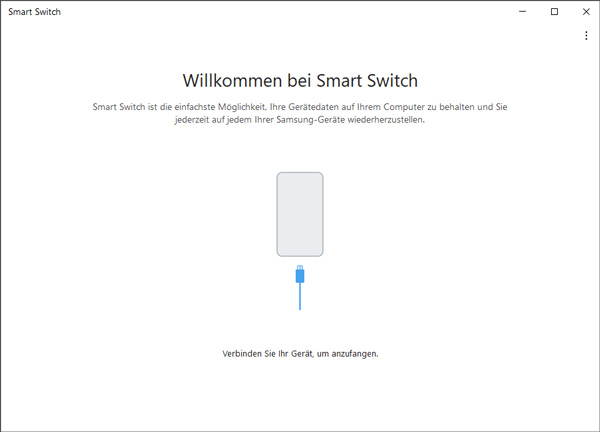
Schritt 2: Wenn das Handy das Kabel erkennt, tippen Sie im Dropdown-Menü Ihres Handys auf "USB zur Dateiübertragung" und dann auf "weitere USB Optionen". Wählen Sie "Übertragen von Bildern" aus.
Schritt 3: Wenn der Smart-Switch Ihr Handy erfolgreich erkannt hat, klicken Sie auf die linke Schaltfläche "Sicherungskopie".
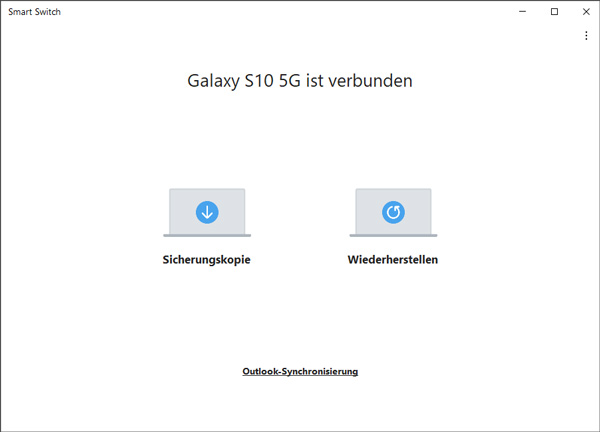
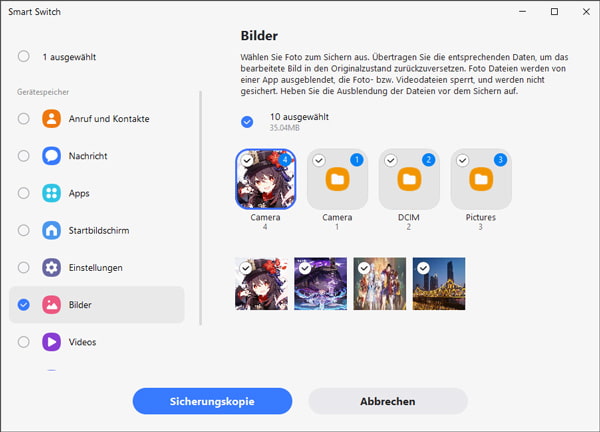
Schritt 4: Wählen Sie alle gewünschten Bilder aus und klicken Sie erneut auf "Sicherungskopie". Ziehen Sie das Kabel nicht ab, bevor die Übertragung abgeschlossen ist. So können Sie Fotos von Samsung auf PC übertragen.
Geeignet für: Mobile Nutzer, die ihre Bilder über Cloud-Dienst jederzeit und überall greifen möchten
Wenn Sie kein USB-Kabel in der Hand haben, können Sie auch eine alternative Methode ausprobieren. Über Cloud können Sie auch Fotos und Bilder vom Samsung-Handy auf PC laden.
Hier empfehlen wir Ihnen den kostenlosen Cloud-Dienst von Google: Google Fotos. Mit dieser App können Sie schnell Ihre Fotos vom Samsung in die Cloud hochladen und dann auf dem Computer downloaden, ohne ein USB-Kabel zu verwenden. Gehen Sie wie folgend vor, um das schaffen zu können.
Schritt 1: Installieren Sie die App Google Fotos auf Ihrem Samsung-Smartphone.
Schritt 2: Öffnen Sie die App und melden Sie sich in Ihrem Google-Konto an.
Schritt 3: Tippen Sie oben auf das Menüsymbol und wählen Sie "Einstellungen" > "Back up & Sync".
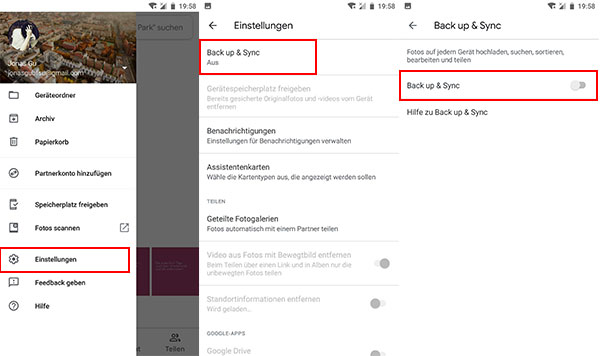
Schritt 4: Aktivieren Sie die Option "Back up & Sync". Nun werden Ihre Fotos vom Samsung auf Google hochgeladen.
Schritt 5: Rufen Sie auf dem PC im Browser https://photos.google.com/ auf und melden Sie sich an.
Schritt 6: Nun können Sie Fotos und Bilder von Ihrem Samsung-Smartphone finden.
Schritt 7: Suchen Sie die gewünschten Fotos und wählen Sie sie aus.
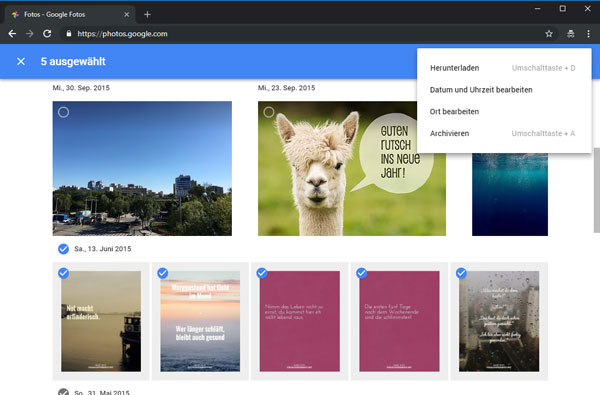
Schritt 8: Klicken Sie oben rechts auf das Menüsymbol und wählen Sie "Herunterladen". So können Sie Ihre Samsung Fotos auf den PC laden.
Hinweis: Verfügt Ihr Computer (PC & Laptop) über Bluetooth, können Sie auch Ihre Bilder vom Samsung-Smartphone auf PC ohne Kabel übertragen.
Geeignet für: Nutzer, die tief in der Windows-System integriert sind und eine kabellose Übertragung schätzen möchten
Wenn Sie Ihre Samsung Fotos schon einmal auf einem Cloud-Dienst gesichert haben oder keine zusätzliche Software auf PC herunterladen möchten, ist Microsoft Fotos die beste Wahl. Microsoft Fotos ist auf Windows-Computern vorinstalliert und kann natürlich auch im Microsoft Store erworben werden. Seit dem Update 2022 wird das Herunterladen und Übertragen von Bildern aus OneDrive und iCloud unterstützt. Die Software verfügt über zahlreiche Funktionen und kann Fotos zuschneiden, drehen, mit Filtern verschönern, Diashows erstellen und mit einem Klick auf OneDrive speichern.
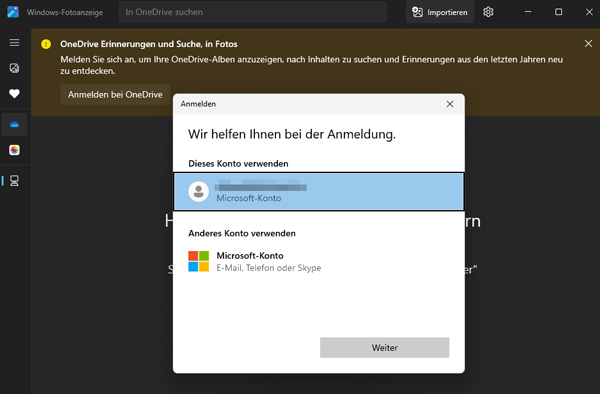
Schritt 1: Öffnen Sie die Galerie-App auf Ihrem Samsung Handy. Öffnen Sie das unten stehende Menü. Tippen Sie auf "Einstellungen". Aktivieren Sie "auf OneDrive synchronisieren" und melden Sie sich mit Ihrem Microsoft-Konto an.
Schritt 2: Öffnen Sie Microsoft Fotos auf Ihrem PC, klicken Sie auf "OneDrive persönlich". Melden Sie das gleiche Konto an. Auf diese Weise können Sie Bilder vom Samsung Handy auf PC ohne Kabel übertragen.
Geeignet für: Nutzer, die ein vollständiges Backup für Samsung-Bilder erstellen und auf PC sichern möchten
Neben der Samsung Foto Transfer Software können Sie auch Aiseesoft Android Datensicherung & Wiederherstellung verwenden. Mit dieser Software kann man ein Backup von Ihren Samsung Fotos erstellen. Egal ob Sie Samsung Galaxy S25 Ultra/Z Fold 6/Z Flip6/S 24 FE/A 56/X Cover 7 können Sie sich an diese Software wenden.
Jetzt befolgen Sie untere Schritte, damit Sie Bilder von Samsung auf PC mit einem USB-Kabel übertragen können. Hier nehmen wir Samsung S4 als Beispiel.
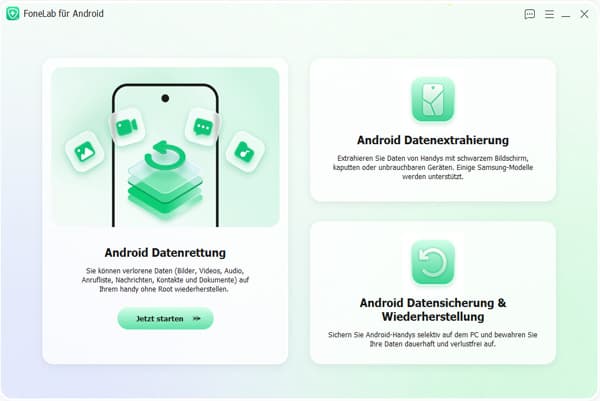
Schritt 1: Die Samsung Bildübertragungssoftware starten
Starten Sie die Software und aktivieren Sie den "Android Datensicherung & Wiederherstellung"-Modus.
Schritt 2: Samsung-Handy mit dem PC verbinden
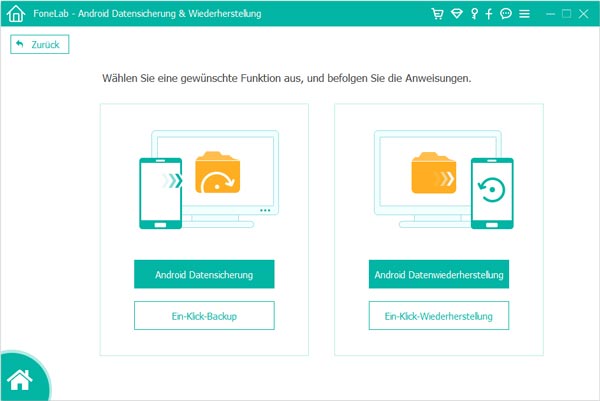
Wählen Sie "Android Datensicherung". Und dann schließen Sie Ihr Samsung-Smartphone über ein USB-Kabel an den Computer an.
Schritt 3: Bilder und Fotos vom Samsung-Handy auf PC übertragen
Nachdem das Handy erfolgreich erkannt gewesen ist, befinden Sie sich in dem folgenden Fenster. Aktivieren Sie das Kästchen vor "Galerie" ab und klicken Sie auf "Starten".
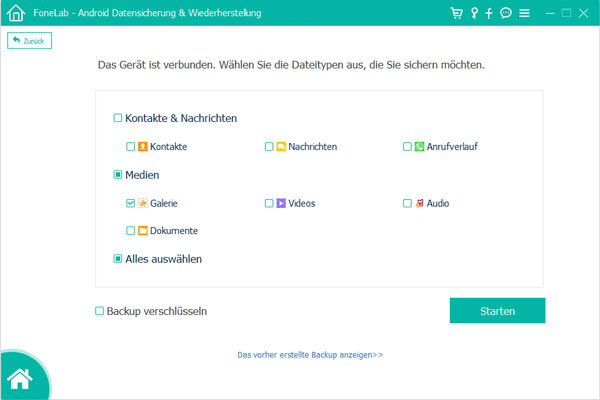
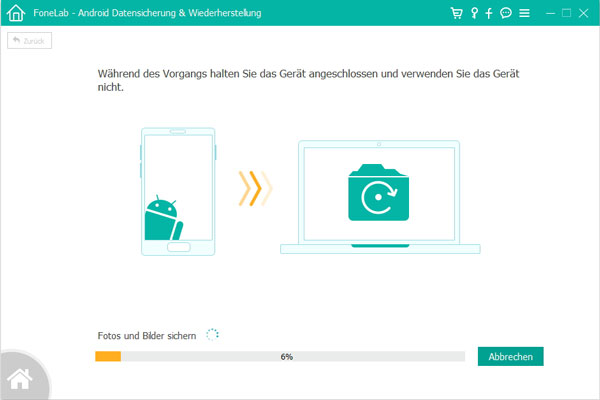
Wählen Sie bitte einen Speicherort aus und klicken Sie auf "OK". Nun wird die Software alle Bilder und Fotos vom Samsung-Handy auf den PC übertragen und in einem Backup anlegen. Der Vorgang dauert einige Minuten, je nach der Datenmenge.
Obwohl diese Methode zum Übertragen der Samsung Fotos auf PC funktioniert. Allerdings ist es im Vergleich zu der ersten Methode ein bisschen kompliziert. Aber es ist sehr geeignet, wenn Sie Samsung Datensicherung ausführen wollen.
Die häufigste Ursache ist die falsche USB-Einstellung am Handy. Nach dem Anschließen per Kabel müssen Sie im Benachrichtigungsfeld "Dateiübertragung" (MTP) auswählen (nicht "Nur Laden"). Ein defektes oder reines Ladekabel, ein gesperrtes Handy-Display oder fehlende Treiber auf dem PC können ebenfalls dieses Problem verursachen. Auch eine Antiviren-Software kann die Verbindung blockieren. Prüfen Sie zudem, ob der USB-Anschluss am PC funktioniert.
Nein, Google Fotos behält die Exif-Daten (Datum, GPS-Ort, Kameraeinstellungen) im Regelfall bei. Problematisch wird es nur, wenn Sie die Option "Speicherplatz sparen" wählen, da hierbei die Bildqualität komprimiert wird. Um die absolute Originaltreue zu garantieren, sollten Sie die Bilder im Modus "Originalqualität" hochladen oder für professionelle Zwecke direkt eine kabelgebundene Methode wie Aiseesoft FoneEase nutzen, um jede Dateiinformation bitgenau zu erhalten.
Ja, das ist problemlos möglich. Melden Sie sich im Browser auf der offiziellen Samsung Cloud Webseite (samsungcloud.com) mit Ihren Samsung-Konto-Daten an. Navigieren Sie zum Bereich "Media Browser" oder "Galerie". Dort sehen Sie alle synchronisierten Fotos. Sie können einzelne Bilder oder ganze Alben auswählen und über das Download-Symbol oben rechts direkt auf Ihren PC herunterladen. Beachten Sie, dass der kostenlose Speicherplatz auf 15 GB begrenzt ist.
Fazit
In diesem Artikel haben wir Ihnen 6 Methoden vorgestellt, wie Sie Samsung-Bilder auf PC übertragen können. Suchen Sie eine sichere und traditionelle Lösung, ist USB-Kabel eine gute Option. Für automatisierte Backups sind Smart Switch oder Cloud-Dienste wie Google Fotos ideal. Wenn Sie die Samsung-Bilder selektiv übertragen, Vorschau anzeigen und gleichzeitig andere Daten vom Samsung verwalten möchten, sollten Sie Aiseesoft FoneEase downloaden und ausprobieren.

Aktualisiert am 28.04.2026 / Gepostet von Sophia Leoni zu Android verwalten