"Ich habe einige wichtigen Bilder vom Samsung aus Versehen gelöscht, jetzt befinden sie sich weder im Papierkorb noch im Cloud, kann ich also meine Fotos noch wiederherstellen?"
Ein Samsung-Nutzer hat die obigen Frage bei gutefrage gestellt. Und es ist sehr ärgerlich, wenn Sie Ihre wertvolle Bilder vom Samsung versehentlich gelöscht haben. Glücklicherweise gibt es einige praktische Methoden, mit denen Sie sogar endgültig gelöschte Bilder auf Samsung wiederherstellen können. In diesem Artikel stellen wir Ihnen jede Methoden mit ausführlichen Schritten vor - egal, ob Sie Samsung-Bilder aus Cloud, Papierkorb, Backup usw. wieder finden möchten, finden Sie hier die entsprechende Anleitung.
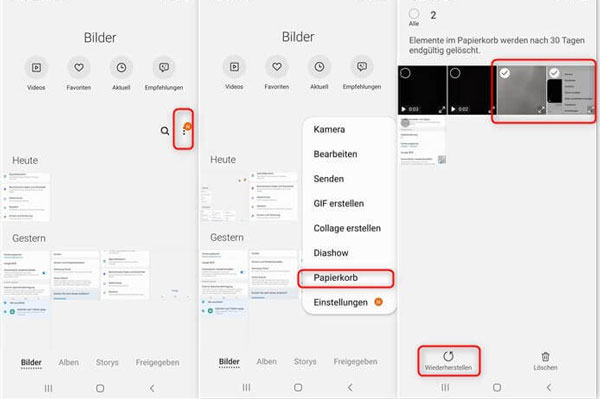
Wenn Sie einige Fotos gerade gelöscht haben, können Sie die Fotos im Samsung Papierkorb finden und sie wiederherstellen. Beachten Sie bitte, dass die Bilder nach 30 Tagen automatisch aus dem Papierkorb geleert werden.
Schritt 1: Öffnen Sie die Galerie App auf Ihrem Samsung Galaxy. Tippen Sie oben rechts auf das Drei-Punkt-Zeichen und wählen Sie "Papierkorb" aus der Menü-Liste.
Schritt 2: Wählen Sie die Bilder aus, die Sie wiederherstellen möchten. Tippen Sie auf "Wiederherstellen", um die gelöschten Fotos aus Samsung Papierkorb wiederherzustellen. Wenn Sie den Hinweis "Bild(er) wiederhergestellt" auf dem Bildschirm ansehen, bedeutet es, dass Ihre Bilder erfolgreich in den ursprünglichen Ordner gerettet werden.
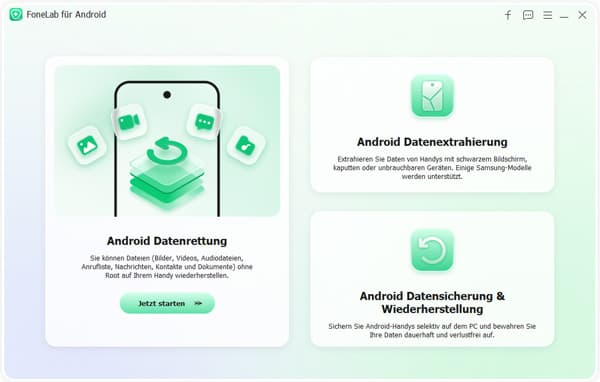
Kann man Samsung Bilder ohne Papierkorb wiederherstellen? Natürlich! Aiseesoft Android Datenrettung ist eine professionelle Software, um gelöschte Fotos aus fast allen Samsung-Modellen wiederherzustellen, einschließlich Samsung Galaxy S25, S24, S23, Samsung Galaxy Z Flip5, Samsung Galaxy A54 5G, A34 5G, A14 5G, A53 5G usw. Egal, ob Sie Bilder in der Galerie, WhatsApp, Instagram usw. gelöscht haben, kann die Software diese Dateien zurückholen. Neben den Fotos können Sie auch gelöschte SMS-Nachrichten, Kontakte, Audio- und Videodateien von Samsung wiederherstellen. Deshalb können Sie damit gelöschte Telefonnummern wiederherstellen, falls sie plötzlich weg sind.
Bemerkung: Wenn Sie mit Android Datenrettung Samsung gelöschte Fotos wiederherstellen, ist der Root-Zugriff benötigt. Solange Sie Ihr Samsung Galaxy rooten, können Sie die gelöschten Daten scannen und zurückholen. Wenn Sie Ihr Handy nicht rooten wollen, ist diese Methode Ihnen nicht behilflich.
Die Software funktioniert unter Windows und Mac. Laden Sie die Software kostenlos herunter, und installieren Sie sie auf Ihrem Computer. Dann folgen Sie der Anleitung unten, um gelöschte Bilder und Fotos von Samsung wiederherzustellen.
Schritt 1: Samsung-Gerät mit dem Computer verbinden
Öffnen Sie die Software. Schließen Sie anschließend Ihr Samsung-Smartphone oder -Tablet an den Computer über ein USB-Kabel an.
Schritt 2: USB-Debugging auf dem Samsung aktivieren
Wenn Sie auf dem Samsung-Smartphone noch Android 4.1 oder älter verwenden, befolgen Sie die Anweisungen auf der Programmoberfläche.
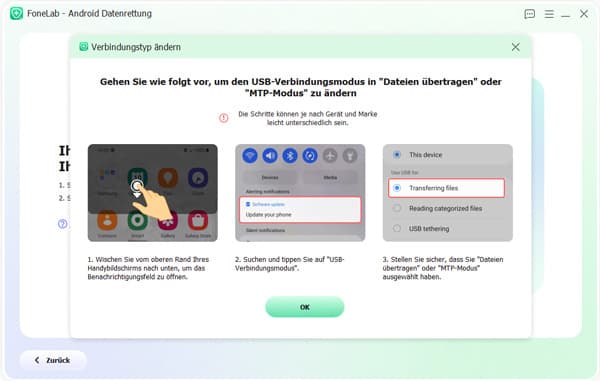
Wenn Sie auf dem Samsung-Smartphone noch Android 4.1 oder älter verwenden, befolgen Sie die Anweisungen auf dem Programmoberfläche.
Schritt 3: Fotos und Bilder zum Scannen wählen
Wählen Sie bitte die Dateitypen "Galerie" und "Bildbibliothek" aus. Klicken Sie auf "Weiter", und die Software wird nach gelöschten Fotos und Bildern suchen.
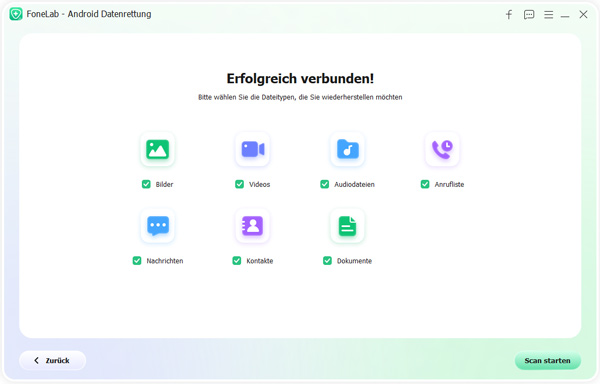
Schritt 4: Gelöschte Bilder auf dem Samsung-Gerät scannen
Auf dem Samsung-Smartphone gewähren Sie der Software den Zugriff auf die Handydaten, damit die Software gelöschte Bilder und Fotos scannen und durchsuchen kann.
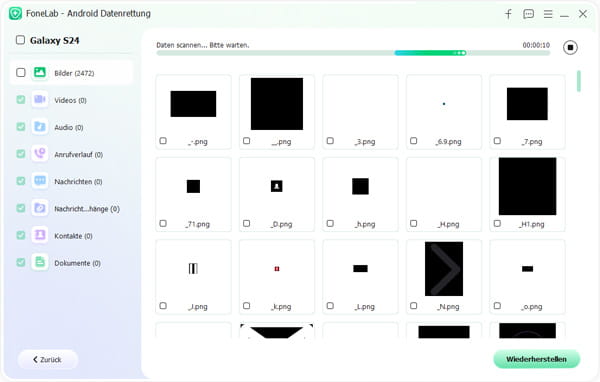
Schritt 5: Samsung gelöschte Bilder wiederherstellen
Nachdem der Scanvorgang abgeschlossen ist, werden alle gefundenen Fotos und Bilder von dem Samsung-Gerät angezeigt. Wählen Sie die gewünschten Bilder und Fotos aus, und klicken Sie auf den Button "Wiederherstellen". Nun wird die Software Samsung gelöschte Bilder wiederherstellen und auf den Computer exportieren.
Samsung Cloud ist ein cloudbasierter Speicher-Dienst von Samsung, der es Nutzern ermöglicht, ihre Daten sicher zu speichern und zu synchronisieren. Wenn Sie die gelöschten Bilder auf Samsung Cloud hochgeladen haben, können Sie auch die innerhalb von 15 Tagen gelöschten Bilder in Samsung Cloud finden und wiederherstellen.
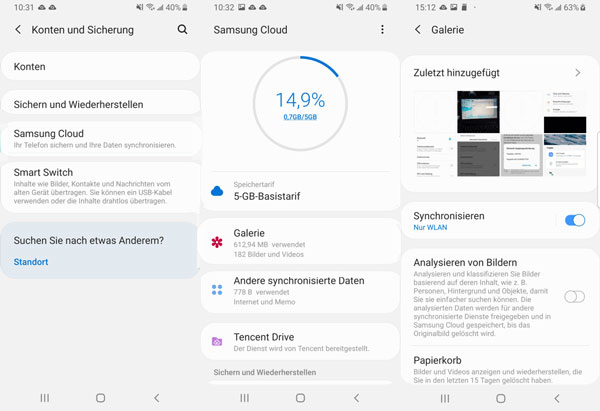
Schritt 1: Gehen Sie zu den Einstellungen auf Ihrem Samsung-Gerät und wählen Sie "Konten und Sicherung" > "Samsung Cloud".
Schritt 2: Tippen Sie auf "Galerie" und wählen Sie "Zuletzt hinzugefügt". Hier können Sie die zuletzt hinzugefügten Bilder sehen.
Schritt 3: Wählen Sie die Bilder aus, die Sie wiederherstellen möchten. In wenigen Sekunden können Sie die Bilder aus Samsung Cloud wiederherstellen.
Wenn Sie einen Dritt-Cloud-Speicher wie Google Drive verwenden und Ihre Samsung-Daten gesichert haben, können Sie die gelöschten Samsung-Bilder aus Google Drive Backup wiederherstellen. Hier ist eine Schritt-für-Schritt-Anleitung.
Schritt 1: Öffnen Sie die Google Drive App auf Ihrem Samsung-Gerät. Stellen Sie sicher, dass Sie mit dem Google-Konto angemeldet sind, das Sie für die Sicherung Ihrer Bilder verwendet haben.
Schritt 2: Öffnen Sie "Sicherungen" in Google Drive. Suchen Sie nach der entsprechenden Sicherung, die Ihre Bilder enthält.
Schritt 3: Wählen Sie die Fotos oder Ordner aus, die Sie wiederherstellen möchten. Tippen Sie auf "Wiederherstellen", um Ihre Fotos auf dem Samsung-Gerät zu laden.
Wenn Ihr Samsung-Gerät eine abnehmbare SD-Karte hat und Sie Ihre Bilder darauf gespeichert haben, können Sie die gelöschten Samsung Bilder aus SD-Karte wiederherstellen. Zu diesem Zweck benötigen Sie eine professionelle Datenwiederherstellungssoftware wie Aiseesoft Data Recovery, die die Daten von Ihrer SD-Karte effektiv lesen kann. Die Schritte sind wie folgt:
Schritt 1: Trennen Sie die SD-Karte aus Ihrem Samsung und stecken Sie sie in ein Lesegerät ein. Laden Sie Aiseesoft Data Recovery auf Ihrem Computer und starten Sie die Software, Ihre SD-Karte wird automatisch erkannt.
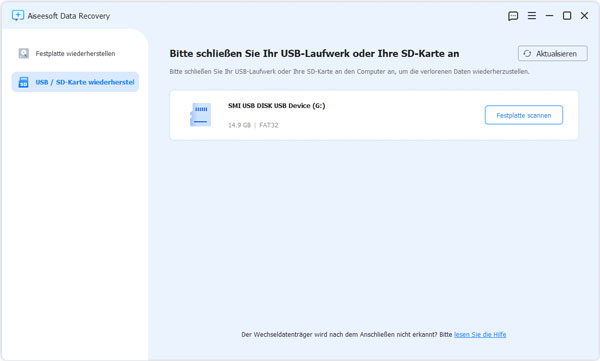
Schritt 2: Klicken Sie auf "Festplatte scannen", Ihre SD-Karte und die verlorenen Samsung-Bilder darauf werden automatisch gescannt. Dieser Vorgang kann je nach der Dateigröße variieren.
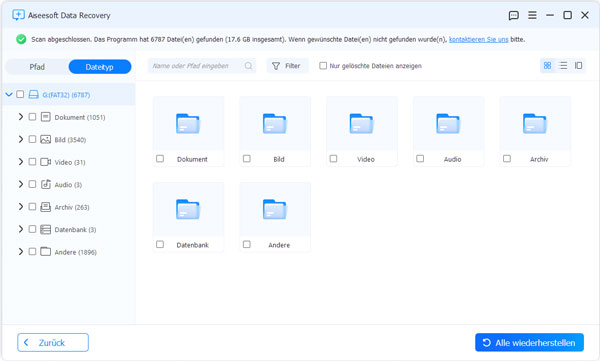
Schritt 3: Klicken Sie links auf "Bild" und zeigen Sie Fotos im gewünschten Format. Wählen Sie die Bilder vom Samsung aus, die Sie wiederherstellen möchten, und klicken Sie auf "Wiederherstellen".
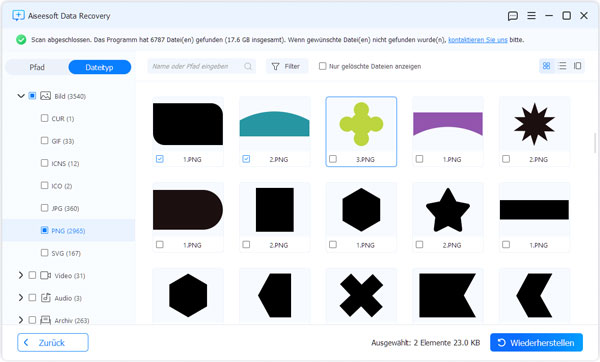
Schritt 4: Wählen Sie den Speicherort für diese Fotos aus und klicken Sie schließlich auf "Wiederherstellen". Danach werden die Bilder auf dem PC gespeichert, und Sie können sie später von PC auf Samsung übertragen.
Für Android-Geräte wie das Samsung Galaxy S24 gibt es auch spezielle Anwendungen zur Wiederherstellung gelöschter Bilder. Fotowiederherstellung ist eine unkomplizierte APP zur Dateiwiederherstellung, mit der Sie gelöschte Fotos von Ihrem Samsung-Gerät oder Ihrer SD-Karte wiederherstellen können, ohne Root-Zugriff zu benötigen.
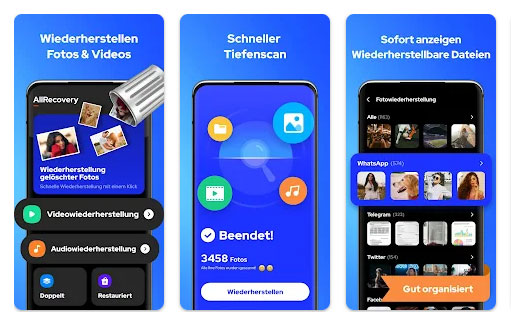
Website: https://play.google.com/store/apps/details?id=filerecovery.photosrecovery.allrecovery&hl=de
Schritt 1: Installieren und starten Sie Fotowiederherstellung auf Ihrem Samsung-Gerät und wählen Sie dann die Funktion zum Wiederherstellen gelöschter Fotos aus.
Schritt 2: Tippen Sie auf "Scan-Taste". Das Programm sucht automatisch nach gelöschten und verlorenen Bildern auf Ihrem Samsung-Gerät.
Schritt 3: Wählen Sie die Fotos aus, die Sie wiederherstellen möchten, und tippen Sie dann auf "Wiederherstellen".
Welche Methode sollen Sie eigentlich wählen, um gelöschte Bilder von Samsung wiederherzustellen? In diesem Teil bieten wir Ihnen einen vollständigen Vergleich zwischen den oben genannten 6 Methoden.
| Erfolgsquote der Wiederherstellung | Merkmale | Backup erforderlich | Kostenlos | |
| Papierkorb |
Hoch | • Nur Bilder, die innerhalb von 30 Tagen gelöscht wurden, können wiederhergestellt werden. | Nein | Ja |
| Aiseesoft Android Datenrettung |
Hoch | • Fast alle vorhandenen und gelöschten Bilder auf Samsung erkennen kann, solange es keine Datenüberschreibung gibt • Manchmal braucht es einen Root-Zugriff, wenn Sie mehr gelöschte Samsung-Bilder wiederherstellen wollen |
Nein | Kostenlos downloaden, zur Wiederherstellung ab 31, 96 € (20% Rabatt) |
| Samsung Cloud |
Mittel | • Kann Samsung-Fotos ohne Computer wiederherstellen • Internetverbindung und Sicherung erforderlich • Einige alte Samsung-Modelle haben keine diese Funktion |
Ja | Ja |
| Google Fotos |
Mittel | • Begrenzter kostenloser Speicherplatz | Ja | Kostenpflichtig für mehr Speicherplatz |
| SD-Karte |
Relativ hoch | • Ein bisschen veraltet, jetzt verfügen die meisten Smartphones über einen eingebauten Speicher | Nein | Nein |
| Fotowiederherstellung APP |
Mittel | • Die Funktion des schnellen Tiefenscans • Wiederherstellen von gelöschten Samsung-Fotos in Originalqualität |
Nein | In-App-Käufe |
Die Wiederherstellung endgültig gelöschter Fotos ist oft keine einfache Aufgabe und erfordert den Einsatz professioneller Datenwiederherstellungssoftware wie Aiseesoft Android Datenrettung. Um das Risiko eines unwiederbringlichen Fotoverlusts auf Samsung-Geräten zu minimieren, sind regelmäßige Fotosicherungen unerlässlich. So bleiben Ihre Bilder auch bei einem versehentlichen Datenverlust sicher. Im Folgenden finden Sie einige effektive Methoden zum Sichern von Fotos:
Wenn Fotos auf Ihrem Samsung-Gerät endgültig gelöscht wurden, gibt es noch Hoffnung, sie mit professioneller Software wiederherzustellen. Aiseesoft Android Datenrettung bietet eine einfache und effektive Möglichkeit, gelöschte Fotos sowie andere Daten von Samsung wiederherzustellen, selbst wenn sie nicht mehr im Papierkorb vorhanden sind.
Gelöschte Fotos auf einem Samsung-Gerät sind nicht sofort endgültig gelöscht. In vielen Fällen bleiben sie in einem versteckten Bereich des Speichers, bis neue Daten den Platz überschreiben. Wenn Sie die gelöschte Fotos im Papierkorb und in Backups nicht finden, können Sie mit professionellen Datenrettungssoftware versuchen, gelöschte Dateien wiederherzustellen, solange der Speicherplatz noch nicht überschrieben wurde.
Beide Optionen sind effektiv, aber Google Fotos bietet möglicherweise eine benutzerfreundlichere Oberfläche. Testen Sie beide und wählen Sie die, die am besten zu Ihren Bedürfnissen passt.
Ja, es ist möglich, gelöschte Bilder ohne vorheriges Backup wiederherzustellen. Mit speziellen Drittanbieter-Apps oder professioneller Datenrettungssoftware, wie zum Beispiel Aiseesoft Android Datenrettung, können Sie gelöschte Fotos wiederfinden, solange der Speicherplatz noch nicht überschrieben wurde. Es ist jedoch wichtig, schnell zu handeln, um die Erfolgschancen zu maximieren.
Leider nein. Die Erfolgsrate hängt von verschiedenen Faktoren ab, wie etwa der Nutzung des Geräts nach dem Löschen der Fotos, der Art des Speichers und der Zeit, die seit der Löschung vergangen ist. Je früher Sie versuchen, die Bilder wiederherzustellen, desto höher sind die Chancen.
In einigen Fällen ist es möglich, gelöschte Bilder von einem beschädigten Samsung-Gerät wiederherzustellen, insbesondere wenn das Gerät noch eingeschaltet werden kann oder der Speicher intakt ist. Professionelle Datenrettungssoftware kann dabei helfen, auch bei beschädigten Geräten die Fotos zu retten. Es lohnt sich, es auszuprobieren, aber der Erfolg hängt stark vom Schweregrad des Schadens ab.
Es wird empfohlen, regelmäßig Backups zu erstellen, idealerweise wöchentlich oder monatlich, um den Verlust wichtiger Fotos zu minimieren.
Fazit
Oben haben wir 6 Methoden zur Wiederherstellung gelöschter Bilder auf Samsung beschrieben. Wenn Sie Fotos aus dem Papierkorb gelöscht haben und keine Cloud-Sicherung der Bilder besitzen, können Sie Aiseesoft Android Datenrettung ausprobieren. Egal ob Sie Samsung Galaxy S25 oder Samsung Galaxy Z Fold5 besitzen, können Sie bequem gelöschte oder verlorene Bilder und Fotos aus dem Samsung-Gerät zurückbekommen. Außerdem können Sie mit der Software Samsung gelöschte SMS wiederherstellen usw. Laden Sie die Software kostenlos herunter, und probieren Sie sie aus.

Aktualisiert am 09.01.2026 / Gepostet von Sophia Leoni zu Android Daten retten