Wenn Sie vom iPhone zu einem Samsung-Handy wechseln, möchten Sie Ihre Fotos, Kontakte und andere wichtige Daten auf das neue Gerät übertragen. Welche Methode sich dafür eignet, hängt unter anderem davon ab, ob Sie Ihr Samsung-Smartphone gerade erst einrichten oder es bereits verwenden. In dieser Anleitung zeigen wir Ihnen zwei Methoden, mit denen Sie Ihre Daten vom iPhone auf ein Samsung-Handy übertragen können. Samsung Smart Switch eignet sich vor allem für den Wechsel auf ein neues Gerät, während Sie mit FoneEase gezielt einzelne Dateien auswählen können.

Damit die Datenübertragung möglichst reibungslos verläuft, sollten Sie vor dem Wechsel einige Punkte beachten. So lassen sich typische Probleme wie unterbrochene Übertragungen oder fehlende Nachrichten vermeiden.
Samsung Smart Switch ist ein offizielles Übertragungstool von Samsung. Damit können Sie Daten wie Fotos, Videos, Nachrichten, Einstellungen und Kontakte von einem iPhone auf ein Samsung-Gerät übertragen. Welche Inhalte zur Verfügung stehen, hängt von der gewählten Verbindung ab: Sie können die Daten direkt zwischen beiden Geräten austauschen oder ein vorhandenes Computer-Backup einspielen. Für den Wechsel während der Ersteinrichtung ist Smart Switch die naheliegende Wahl.
Schritt 1: Wenn Sie Ihr Samsung-Gerät zum ersten Mal einschalten, erscheint der Willkommensbildschirm. Folgen Sie dort den Anweisungen der Ersteinrichtung und wählen Sie als Quelle "iPhone/iPad" aus.
Schritt 2: Mit Smart Switch können Sie Ihre Daten auf vier Arten übertragen.
Per Kabel: Wählen Sie auf dem Bildschirm Ihres Samsung-Geräts die Option "Kabel" aus und verbinden Sie beide Geräte mit einem passenden USB-Kabel. Tippen Sie auf Ihrem iPhone auf "Vertrauen", um die Verbindung zu bestätigen.
Drahtlos mit QR-Code: Starten Sie die Ersteinrichtung Ihres neuen Galaxy-Smartphones. Wenn Sie gefragt werden, ob Sie Daten von einem alten Gerät übernehmen möchten, wählen Sie "iPhone/iPad". Auf dem Galaxy erscheint dann ein QR-Code. Scannen Sie ihn mit der Kamera-App des iPhones und bestätigen Sie die Verbindung auf beiden Geräten. Diese Variante setzt iOS 26.6, Android 17 und One UI 9.0 voraus. Auf älteren Versionen steht sie nicht zur Verfügung.
Drahtlos über Smart Switch: Öffnen Sie Smart Switch auf Ihrem Galaxy-Gerät und wählen Sie "Auf diesem Telefon empfangen" sowie "iPhone/iPad". Folgen Sie den Anweisungen auf beiden Geräten. Ist Smart Switch auf dem iPhone noch nicht installiert, werden Sie aufgefordert, die App zu installieren und zu öffnen. Scannen Sie anschließend den angezeigten QR-Code und bestätigen Sie die Verbindung.
Daten aus der iCloud abrufen: Stellen Sie zunächst sicher, dass die gewünschten Daten in iCloud gesichert sind. Öffnen Sie anschließend Smart Switch auf Ihrem Samsung-Gerät, wählen Sie "iPhone/iPad" und dann "Daten aus der iCloud abrufen" aus. Melden Sie sich mit Ihrem Apple-Account an und schließen Sie gegebenenfalls die Zwei-Faktor-Authentifizierung ab. Wählen Sie anschließend die verfügbaren Daten aus und starten Sie die Übertragung. Welche Daten verfügbar sind, hängt von den in iCloud gespeicherten Inhalten und den unterstützten Datentypen ab.
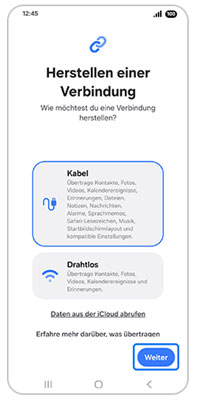
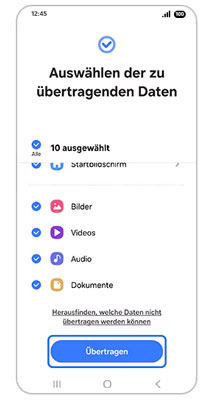
Schritt 3: Bei einer Übertragung per Kabel oder direkter drahtloser Verbindung zeigt Smart Switch die verfügbaren Daten an, sobald beide Geräte verbunden sind. Wählen Sie die gewünschten Inhalte aus und tippen Sie anschließend auf "Übertragen". Folgen Sie dann den Anweisungen auf dem Bildschirm, bis der Vorgang abgeschlossen ist.
Schritt 1: Öffnen Sie iTunes (Windows) bzw. den Finder (macOS) und schließen Sie Ihr iPhone an den Computer an. Erstellen Sie anschließend ein Backup des iPhones.
Schritt 2: Installieren Sie Smart Switch für Windows bzw. macOS und starten Sie das Programm. Schließen Sie Ihr Samsung-Handy über ein USB-Kabel an den Computer an. Ihr Samsung-Handy wird von der Software automatisch erkannt.
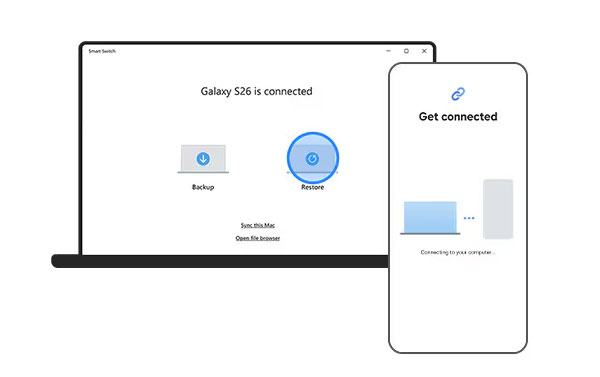
Schritt 3: Klicken Sie auf der Startseite von Smart Switch auf "Wiederherstellen" > "Jetzt wiederherstellen" > "Sicherungsdaten auswählen".
Schritt 4: Wählen Sie im nächsten Fenster über die Auswahlliste das gewünschte iTunes- oder Finder-Backup aus und markieren Sie die Daten, die Sie übernehmen möchten.
Schritt 5: Bestätigen Sie den Vorgang. Nun werden Ihre iPhone-Daten auf das Samsung-Handy übertragen.
Wenn Ihr Samsung-Smartphone bereits eingerichtet ist oder Sie nur bestimmte Dateien vom iPhone auf das Samsung-Gerät übertragen möchten, bietet Aiseesoft FoneEase eine flexible Lösung. Die Desktop-Software überträgt ausgewählte Fotos, Videos, Kontakte, Nachrichten und Musikdateien über den Computer zwischen Ihrem iPhone und Ihrem Samsung-Gerät. Wenn Sie die Daten Ihres Smartphones auf Ihrem Computer sichern möchten, kann Ihnen Aiseesoft FoneEase ebenfalls helfen. So können Sie beispielsweise Bilder von Samsung auf den PC übertragen.
Aiseesoft FoneEase läuft unter Windows 11, 10, 8 und 7. Prüfen Sie vor dem Download die aktuellen Systemanforderungen.
Schritt 1: Starten Sie Aiseesoft FoneEase und verbinden Sie Ihr iPhone sowie Ihr Samsung-Smartphone mit dem Computer. Folgen Sie den Anweisungen der Software, bis beide Geräte erkannt werden.
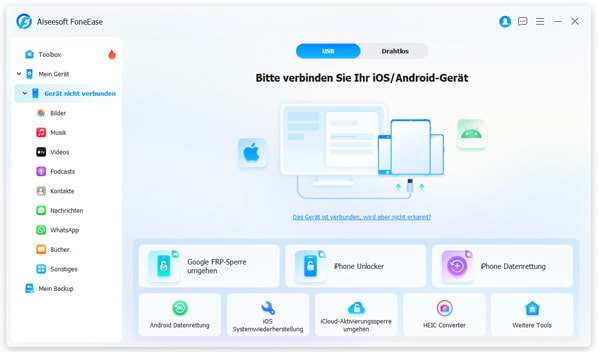
Schritt 2: Klicken Sie in der linken Seitenleiste auf einen Dateityp, beispielsweise Fotos, Musik oder Videos, und wählen Sie die Dateien aus, die Sie vom iPhone auf Ihr Samsung-Gerät übertragen möchten.
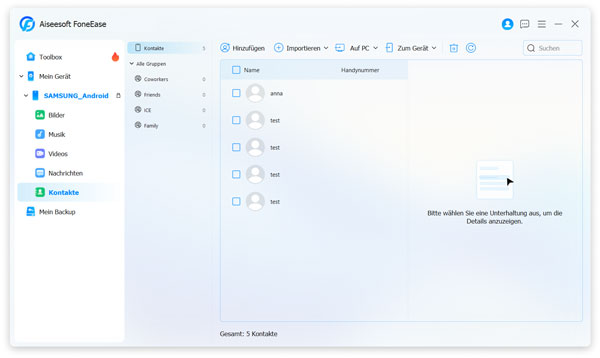
Schritt 3: Klicken Sie auf "Zum Gerät" und wählen Sie Ihr Samsung-Smartphone als Zielgerät aus. Die ausgewählten Dateien werden anschließend übertragen. Bereits vorhandene Dateien auf dem Samsung-Gerät bleiben dabei erhalten.
Nachdem die Datenübertragung vom iPhone auf das Samsung-Gerät abgeschlossen ist, sind noch einige Einstellungen erforderlich, um das Gerät optimal einzurichten und einen reibungslosen Betrieb im Alltag zu gewährleisten.
Mit Samsung Smart Switch können Sie Daten drahtlos vom iPhone auf Ihr Samsung-Gerät übertragen. Öffnen Sie dazu Smart Switch auf dem Samsung-Gerät und wählen Sie "Auf diesem Telefon empfangen" > "iPhone/iPad". Auch mit Aiseesoft FoneEase ist eine kabellose Übertragung möglich. Dazu werden beide Geräte per WLAN mit dem Rechner verbunden. Ein Computer als Vermittler ist dabei allerdings Voraussetzung.
Eine vollständige Übertragung aller Daten vom iPhone auf ein Android-Gerät ist nicht immer möglich. Nutzen Sie während der Einrichtung den vorgesehenen Übertragungsassistenten und wählen Sie die Daten aus, die Sie übertragen möchten. Prüfen Sie im Anschluss insbesondere Ihre Fotos, Kontakte, Nachrichten und wichtige App-Daten. Für bereits eingerichtete Smartphones eignen sich Cloud-Dienste oder spezialisierte Daten-Transfers wie Aiseesoft FoneEase.
Nein, eine direkte Übertragung von Fotos via Bluetooth zwischen iOS- und Android-Geräten wird normalerweise nicht unterstützt. Verwenden Sie stattdessen Samsung Smart Switch, einen Cloud-Dienst oder ein plattformübergreifendes Programm wie Aiseesoft FoneEase, um Ihre Bilder zu übertragen.
Wenn Sie iMessage vor dem Wechsel der SIM-Karte auf Ihrem iPhone nicht deaktiviert haben, senden Ihnen andere Apple-Nutzer weiterhin Nachrichten über das Apple-System statt als reguläre SMS. Das Samsung-Gerät kann diese iMessages jedoch nicht empfangen. Deaktivieren Sie deshalb iMessage auf dem iPhone oder melden Sie Ihre Rufnummer über Apples Webseite von iMessage ab.
Fazit
Welche Methode zur Datenübertragung vom iPhone auf ein Samsung-Handy am besten geeignet ist, hängt davon ab, ob Sie Ihr Samsung-Smartphone gerade einrichten oder bereits verwenden. Samsung Smart Switch eignet sich besonders für den Wechsel auf ein neues Galaxy-Gerät. Wenn Sie dagegen nach der Einrichtung gezielt einzelne Dateien übertragen möchten, ist Aiseesoft FoneEase eine praktische Alternative. Neben der Datenübertragung zwischen Smartphones ermöglicht diese Software auch die Verwaltung und Sicherung Ihrer Smartphone-Daten am PC. Laden Sie Aiseesoft FoneEase herunter und testen Sie die Funktionen kostenlos.

Aktualisiert am 30.10.2026 / Gepostet von Sophia Leoni zu iOS verwalten, Android verwalten